在試算表中使用 ChatGPT
讓 ChatGPT 成為你的試算表助理。與其自己撰寫公式,不如直接提出問題,更輕鬆簡單地探索和理解資料。ChatGPT 亦可以協助建立範本、清理資料、將趨勢視覺化,並在 Excel 或「Google 試算表」中更有效率地工作。
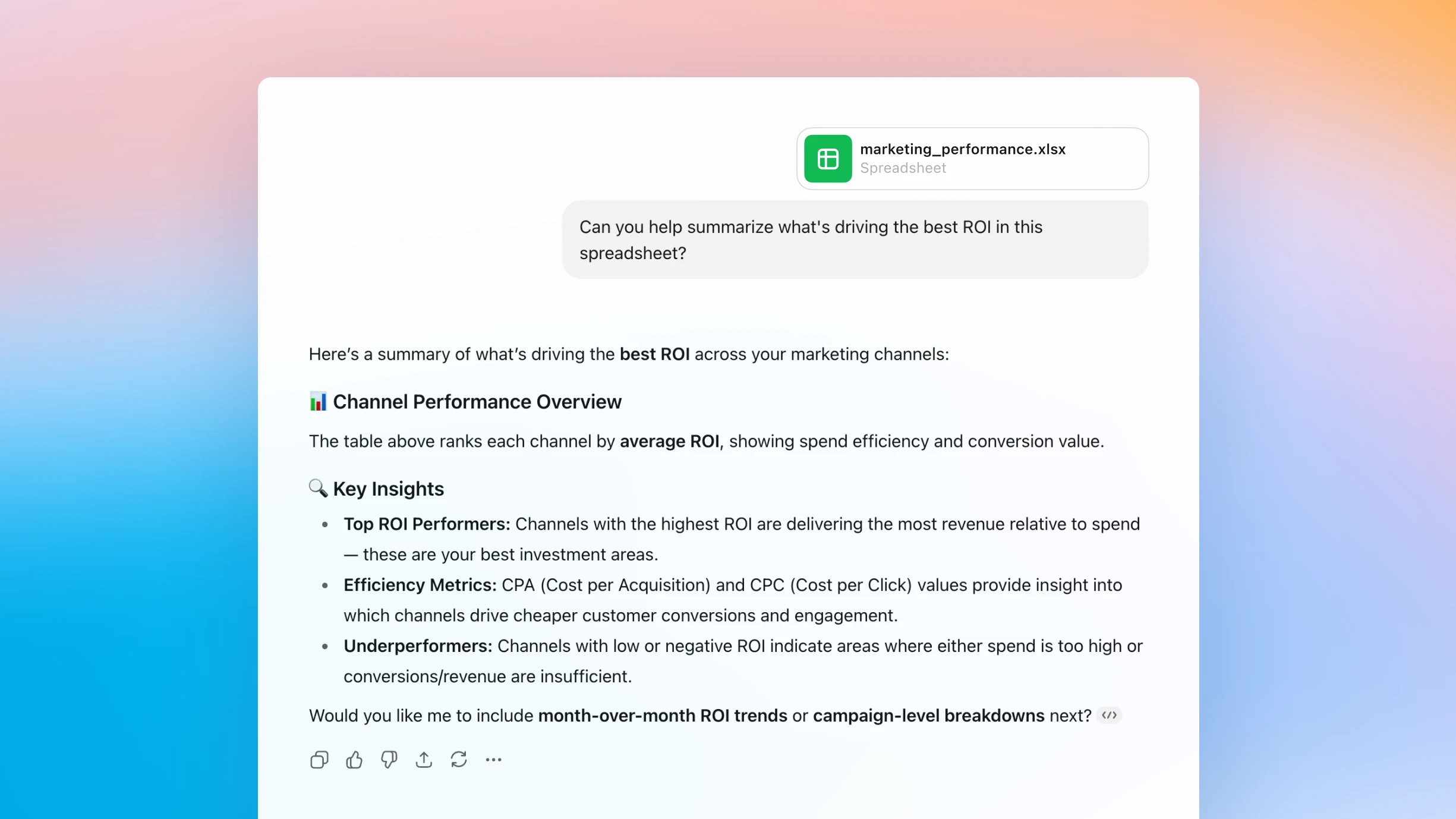
與任何試算表對話,即時取得答案
將問題轉化為深入見解
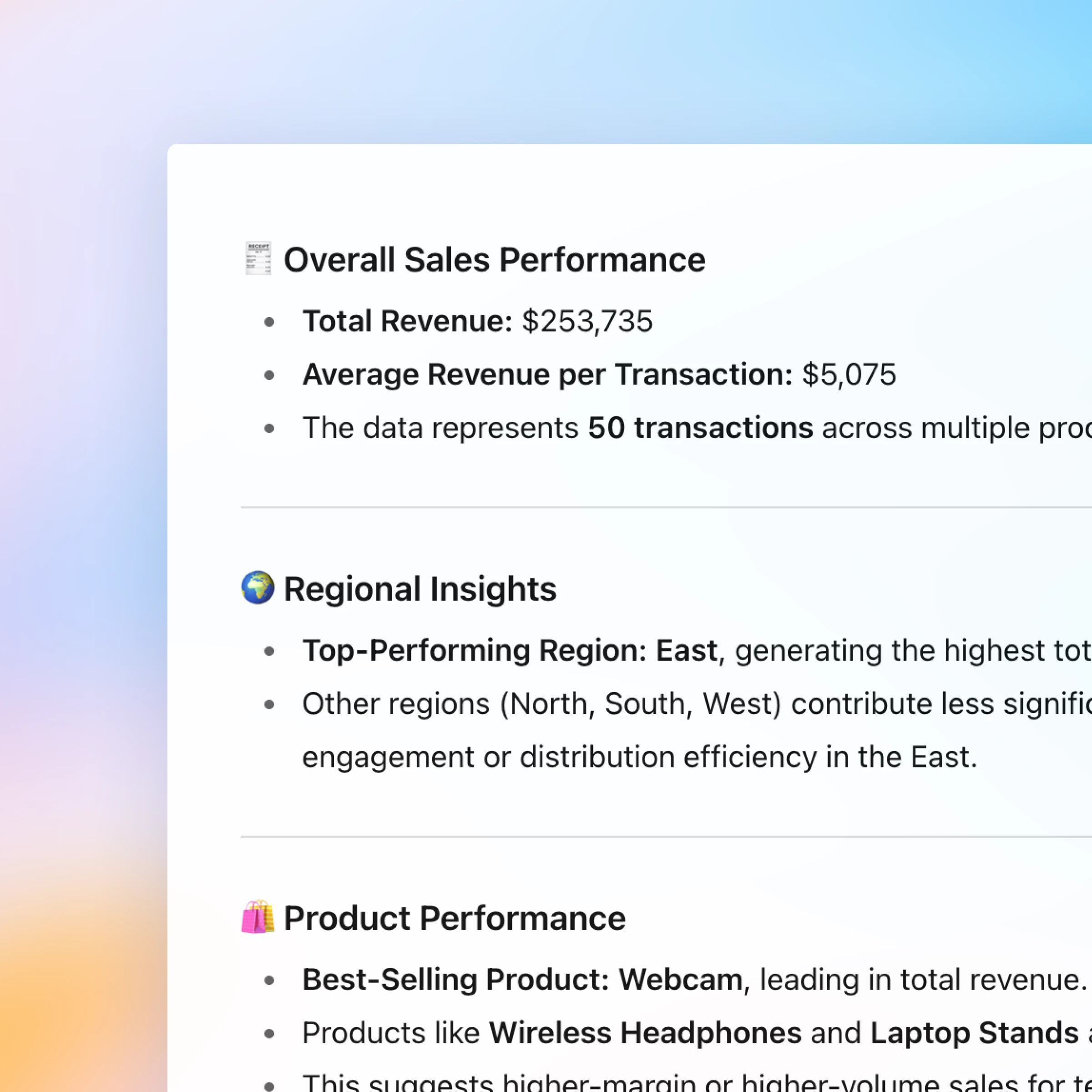
上載資料並開始提問,ChatGPT 可在數秒內協助找出趨勢、發現錯誤,並總結重要資訊。
撰寫和修正公式
ChatGPT 會在過程中協助你學習並修正公式,把複雜難懂的語法轉化為簡單清晰的指引。
生成實用範本
只需描述你的需求,例如建立預算追蹤表,ChatGPT 便會協助建立版面配置、格式及公式。
運作方式
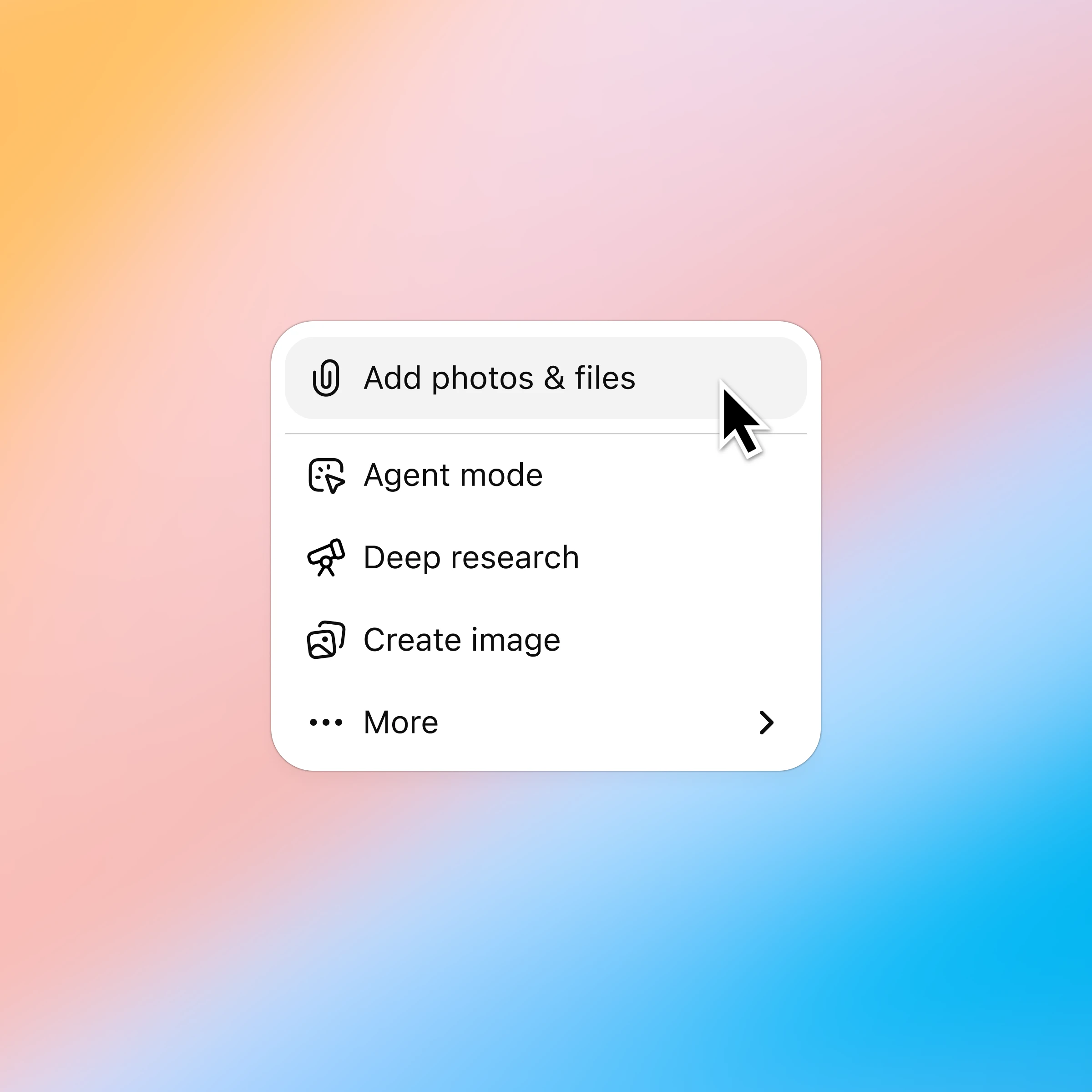
點擊「+」號並選擇「加入相片和檔案」,使用者需將公式放在 Monthly_Totals!B2 並向下填滿。Plus 和 Pro 客戶亦可以連接 Google 雲端硬碟和 Microsoft Teams 以匯入現有檔案。了解詳情。
更多與試算表對話的方式
使用 ChatGPT 的更多方式
- 與 PDF 對話
將 PDF 上載到 ChatGPT,協助你分析與總結大型文件,讓你更快找到所需資訊。
- 試用 ChatGPT for Excel 附加元件
透過 ChatGPT 建立完整的試算表,獲取多個分頁和公式的分析見解,並即時更新工作簿,更快推進項目。
- 與簡報對話
把簡報變成雙向對話,只需上載簡報並提出問題,即可快速取得答案、釐清訊息,並優化視覺呈現。