ChatGPT 中的應用程式
將 ChatGPT 連接至你每天使用的工具,例如 Slack、SharePoint、Airtable、Google 雲端硬碟等。完成任務、引入相關上下文,並提升工作效率,全程毋須離開對話介面。
部分應用程式適用於所有計劃。

善用應用程式,在 ChatGPT 中完成更多工作
跨工具直接採取行動
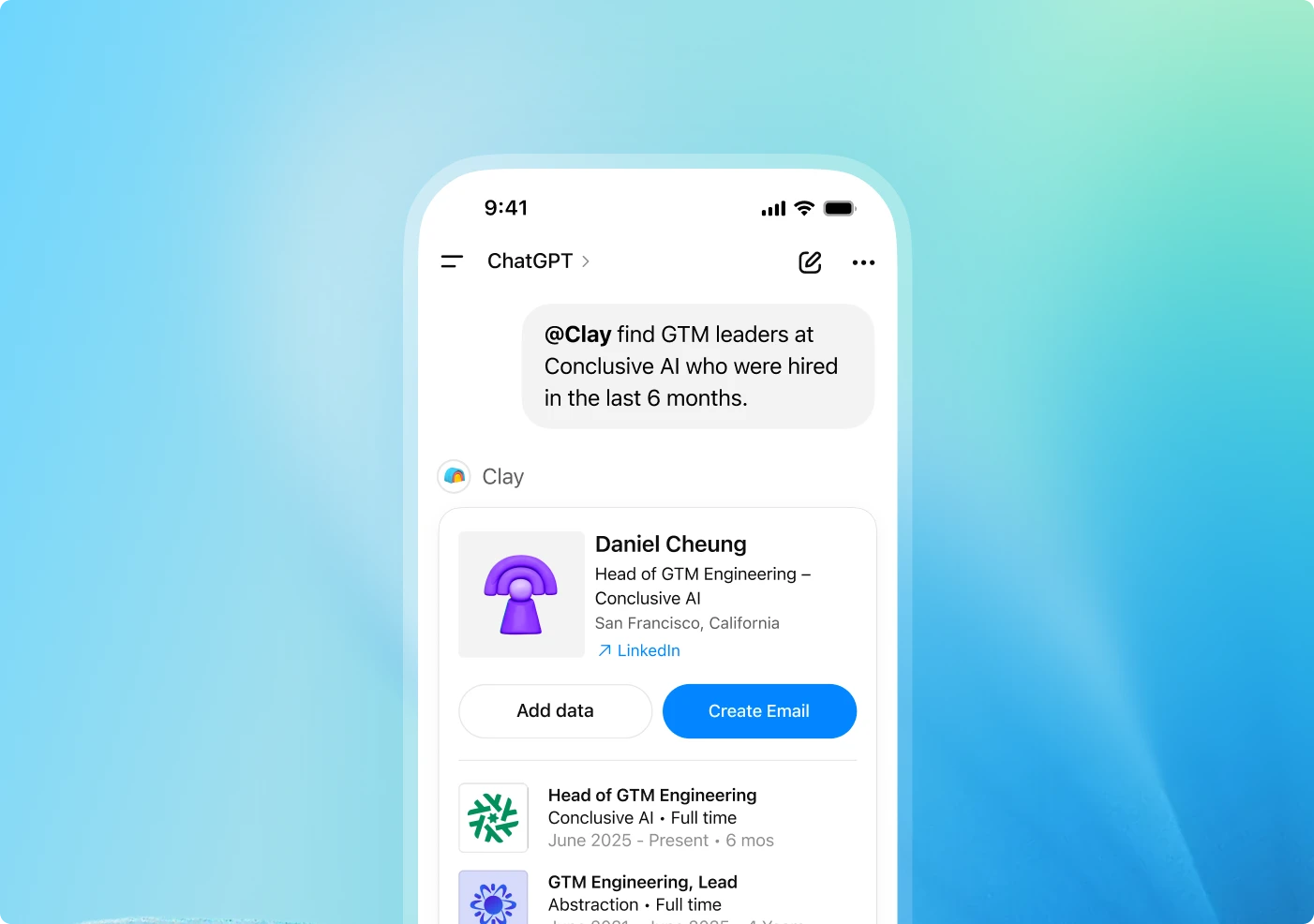
使用特定應用程式來完成任務,例如在 Jira 中運行工作流程、在 Figma 中創作圖表,或在 Clay 中豐富潛在客戶資料,全部在 ChatGPT 內完成。
利用正確的上下文情境來完成工作
應用程式可即時引入 CRM、程式碼庫、文件和分析工具的最新資料,讓 ChatGPT 提供準確、即時的回覆。
全面掌控工作區
管理員可決定哪些應用程式可用、誰可使用,以及可執行哪些操作,並清楚掌握應用程式如何存取資料。
查看實際操作
運作方式
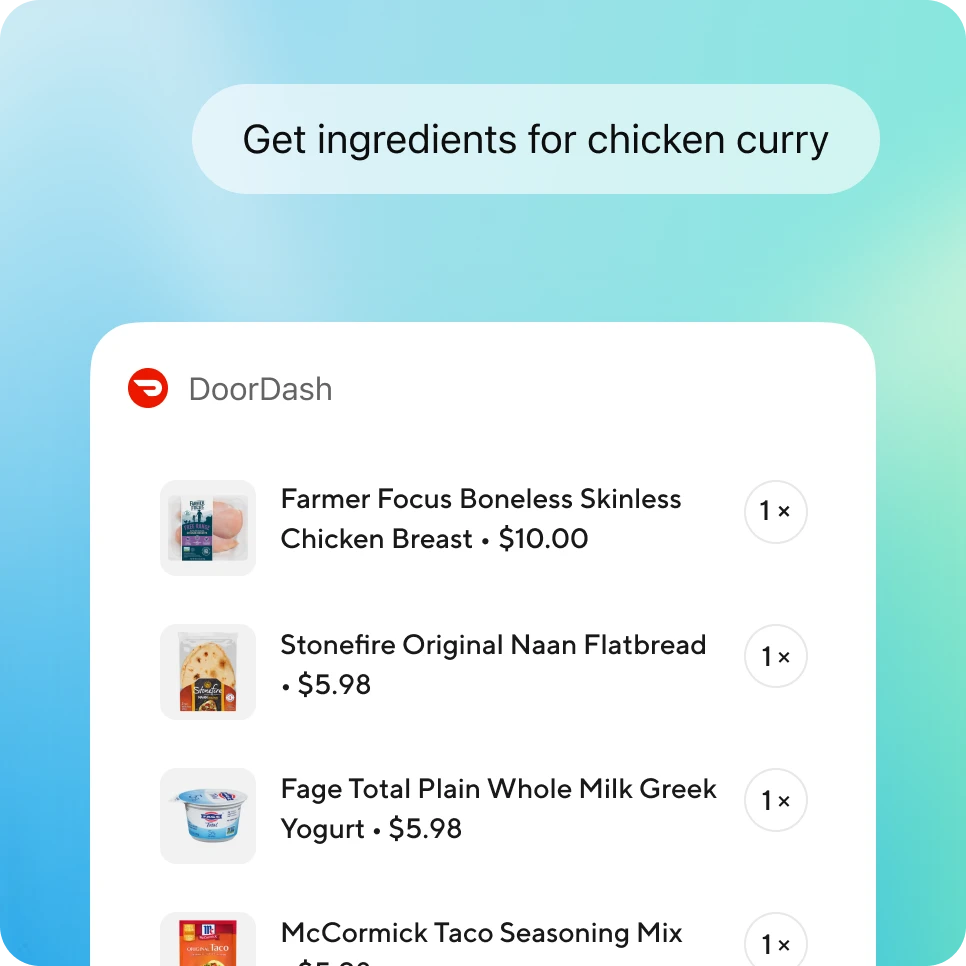
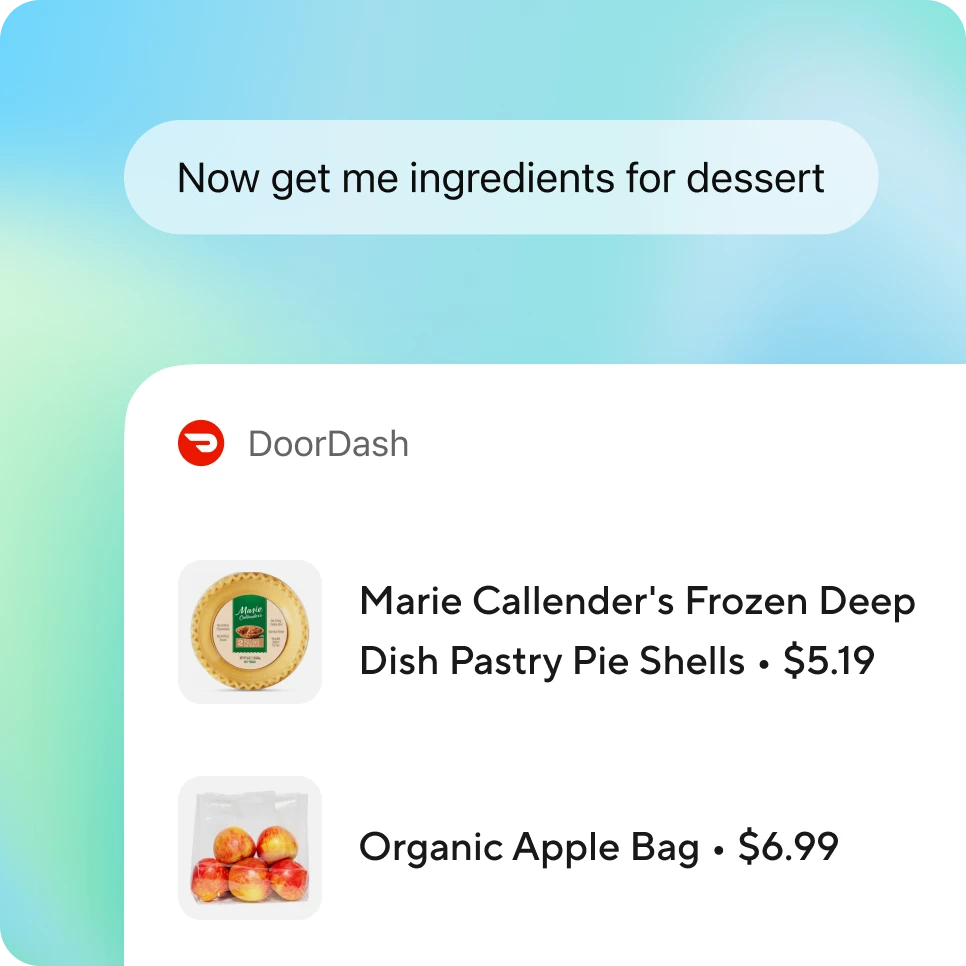
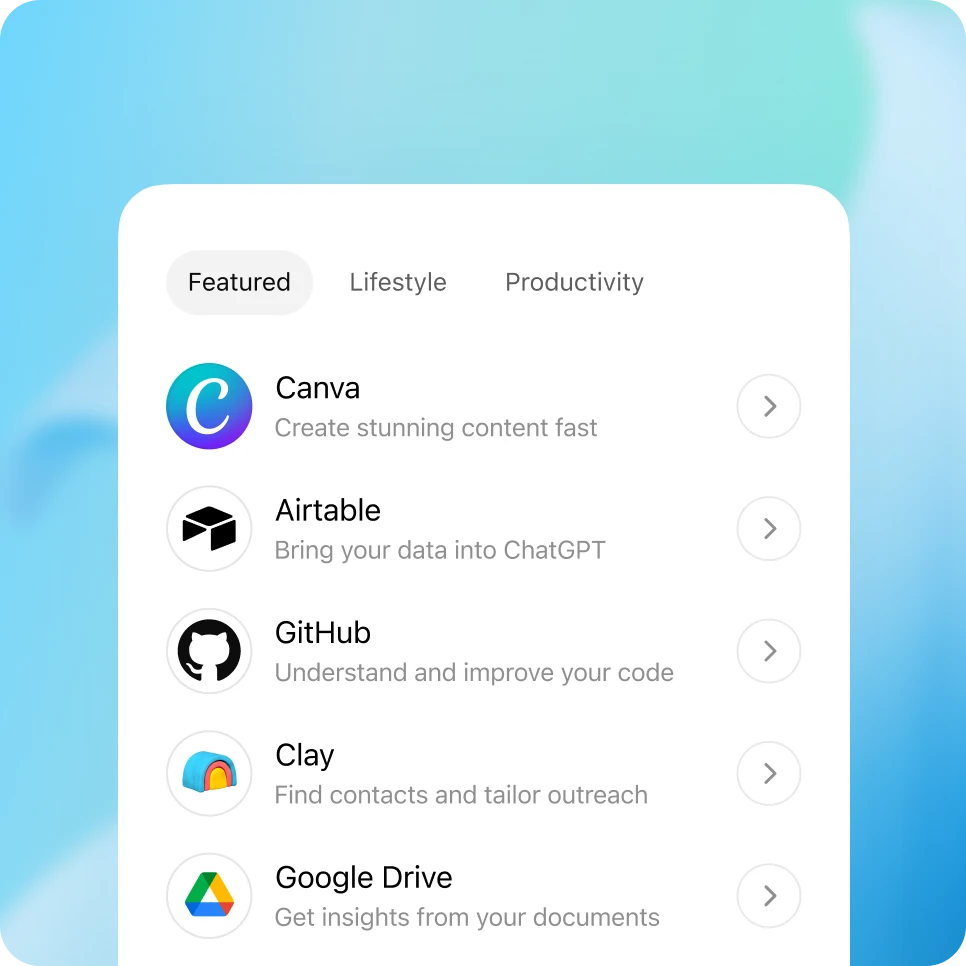
前往 ChatGPT 側邊欄或瀏覽 znet.005252.xyz/apps 以瀏覽和新增應用程式。在 Enterprise 和 Edu 工作區中,管理員必須先在工作區設定中啟用應用程式,用戶才能連接所選的應用程式。
系統防護與管理控制
應用程式旨在讓管理員可以清晰監管和全面控制自己的工作區:
工作區權限:Enterprise 及 Edu 計劃的管理員可透過基於角色的功能取用控制,決定哪些應用程式可供使用,以及哪些用戶可使用相關應用程式,並可在整個工作區中輕鬆啟用或停用指定應用程式。
功能透明度:每個應用程式都會清楚說明可存取的資料類型、可執行的操作,以及開發人員身份。連接應用程式時,用戶需先審閱相關權限,資料才會被分享。
審計紀錄:透過「合規紀錄平台」追蹤使用情況及活動,包括工具調用、存取的檔案,以及相關的對話上下文,以便監察和審核。
資料私隱:ChatGPT 只會存取用戶在已連接應用程式中本身有權查看的資料。對於 ChatGPT Business、Enterprise、Edu 及 ChatGPT for Teachers,相關資料預設不會用於訓練模型。而 Plus 及 Pro 用戶,則可於設定中管理資料使用偏好。
常見問題