ChatGPT for Excel
透過 ChatGPT 建立完整的試算表,獲取多個分頁和公式的分析見解,並即時更新工作簿,更快推進項目。
ChatGPT for Excel 在全球向 ChatGPT Business、Enterprise、Edu、教師版及 K-12 用戶提供,同時亦向歐盟以外地區的 ChatGPT Pro 和 Plus 用戶提供。
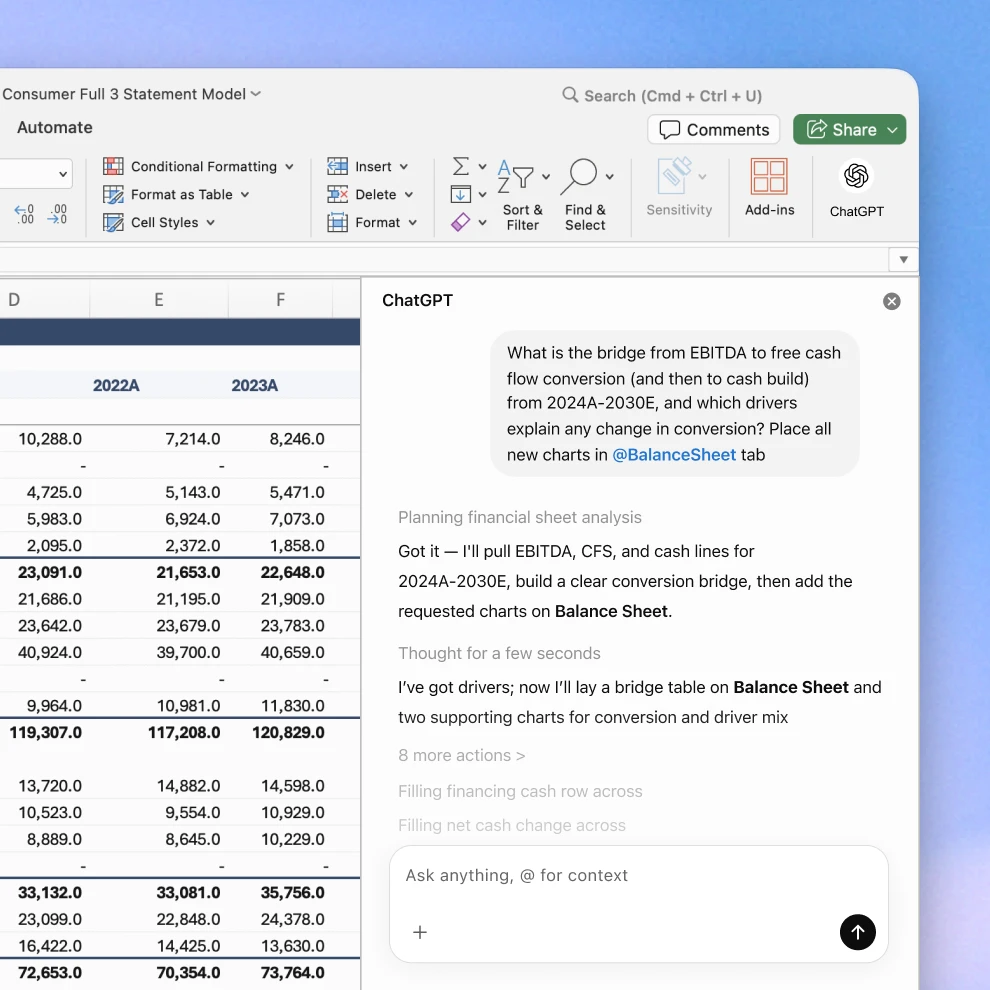
只需數分鐘,即可將對話轉化為試算表
用淺顯易明的文字建立和更新試算表
你可以從空白試算表開始,或透過描述你的需要來編輯現有試算表,例如進行問卷結果分析、建立貼現現金流模型,或撰寫商業計劃書。ChatGPT 可自動生成包含公式和格式的試算表,讓你無需從零開始構建。
更快捷地從你的資料中找答案
它可針對試算表內容提問,跨分頁整合出清晰的摘要。並可理解公式、找出和修正錯誤、識別規律,並快速將資料轉化為你可採取行動的見解。
全程掌握每一步,讓你安心信任結果
ChatGPT 會說明自己每個步驟,將答案連結到所引用或更新的儲存格,保留你的公式與格式,並在作出更改前先徵求你的同意,讓你可以逐步核實每個步驟,並在需要時還原修改。
直接在 Excel 中運行 ChatGPT
安裝 ChatGPT for Excel 後,毋須切換工具即可建立、分析和更新試算表。
下載 ChatGPT for Excel(Beta 版)
從常用 → 增益集新增 ChatGPT for Excel ,然後搜尋 ChatGPT。之後你應該會在活頁簿上方的功能區看到 ChatGPT。開啟後使用訂閱 ChatGPT Plus、Pro、Business 或 Enterprise 計劃的 OpenAI 帳戶登入。
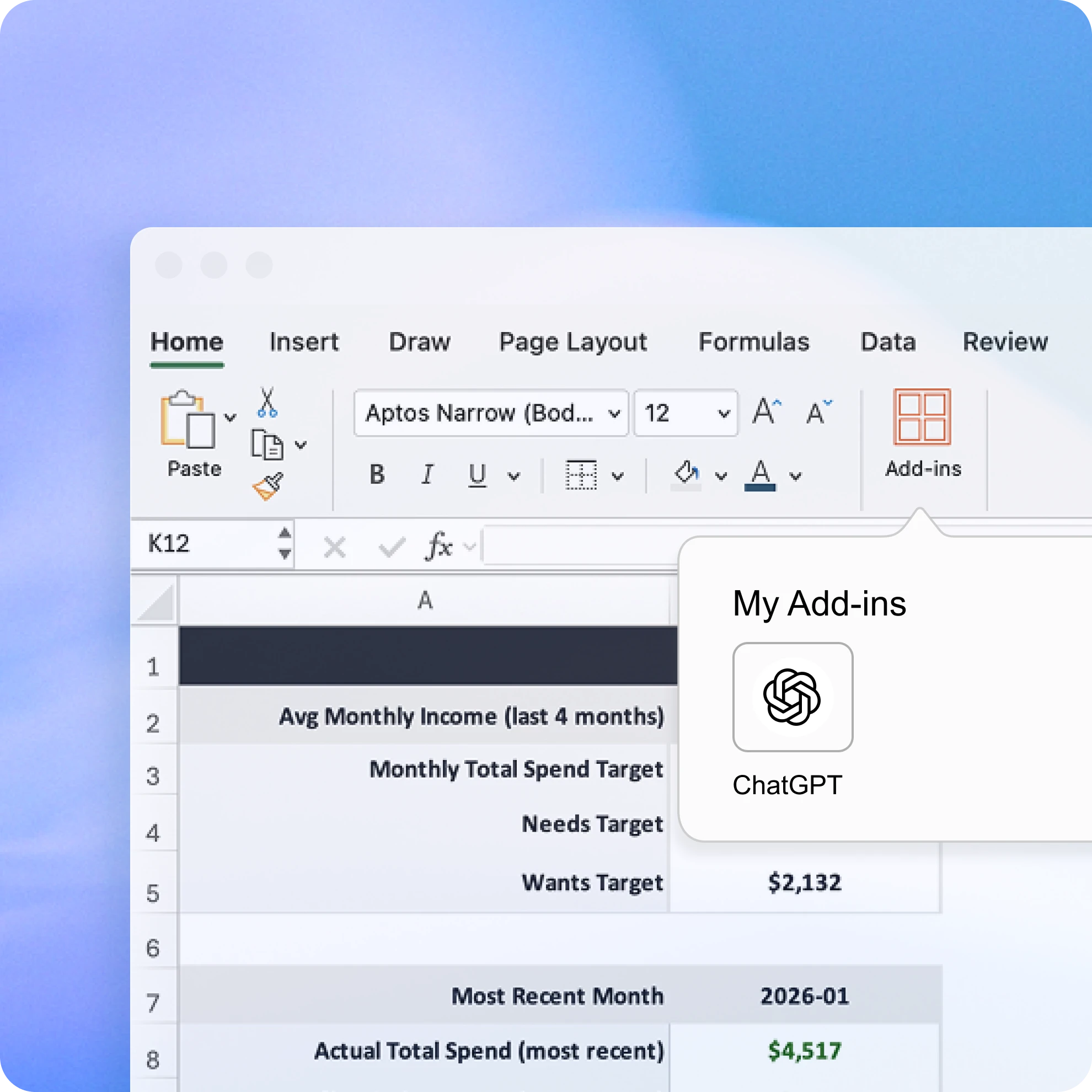
ChatGPT for Excel 使用方法
常見問題
使用 ChatGPT 的更多方式
- 與試算表對話
更快理解數據、放心修正公式,並把原始數字轉化為清晰的分析見解和範本。
- 運用 ChatGPT 處理財務工作
數秒內即可分析財務報表,瞬間總結報告,並可將例行工作自動化。
- 自動化任務
連接至 Google 雲端硬碟、Slack 和 GitHub 等應用程式,讓 ChatGPT 可以提取資訊、組織資料,助你提高工作效率。