ChatGPT 中的应用
将 ChatGPT 连接到你每天都在用的工具,如 Slack、SharePoint、Airtable、Google Drive 等。在对话中直接完成任务并获取相关上下文,从而更高效地推进工作。
部分应用在所有套餐中均可使用。

借助 ChatGPT 中的应用,解锁更多可能
在各类工具间无缝操作
在 ChatGPT 中使用精选应用,即可完成各种任务 — 例如在 Jira 中运行工作流、在 Figma 里创建图表,以及在 Clay 中完善潜在客户信息。
在准确的上下文中工作
应用会从你的 CRM、代码库、文档和分析工具中提取实时信息,使 ChatGPT 能基于最新的准确内容进行回答。
全面掌控工作空间
管理员可决定哪些应用可用、谁能使用它们,以及可执行哪些操作,并通过清晰的权限设置和数据访问可见性来确保安全性与透明度。
实际效果展示
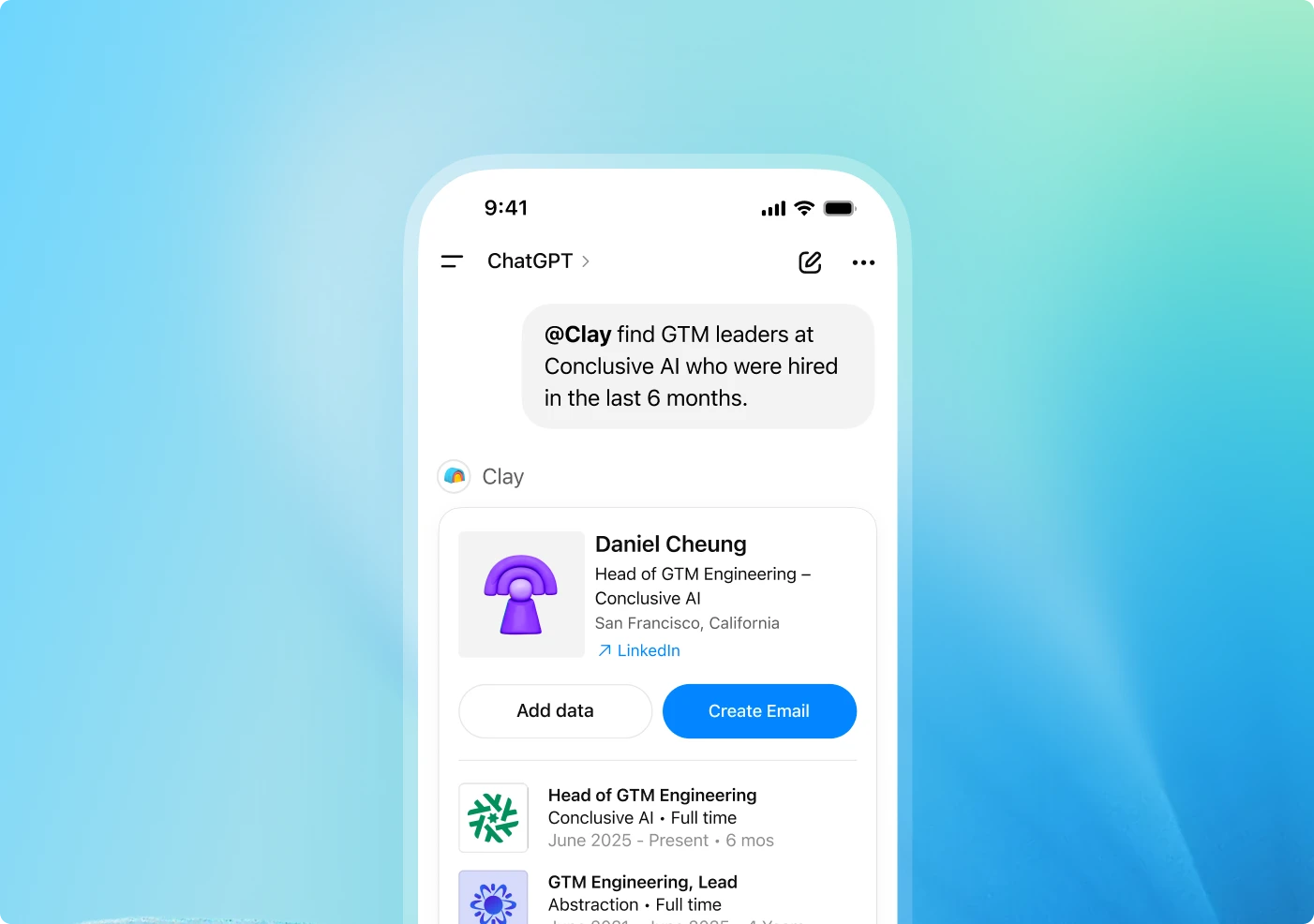
如何运作
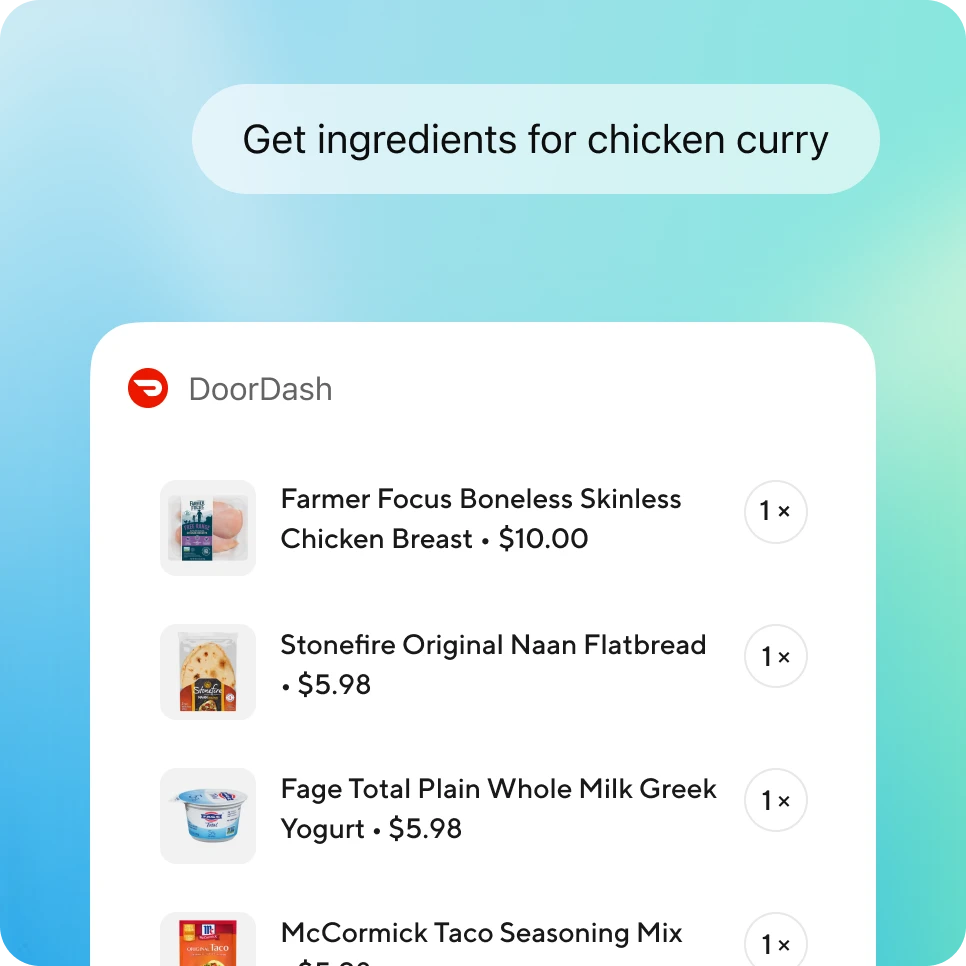
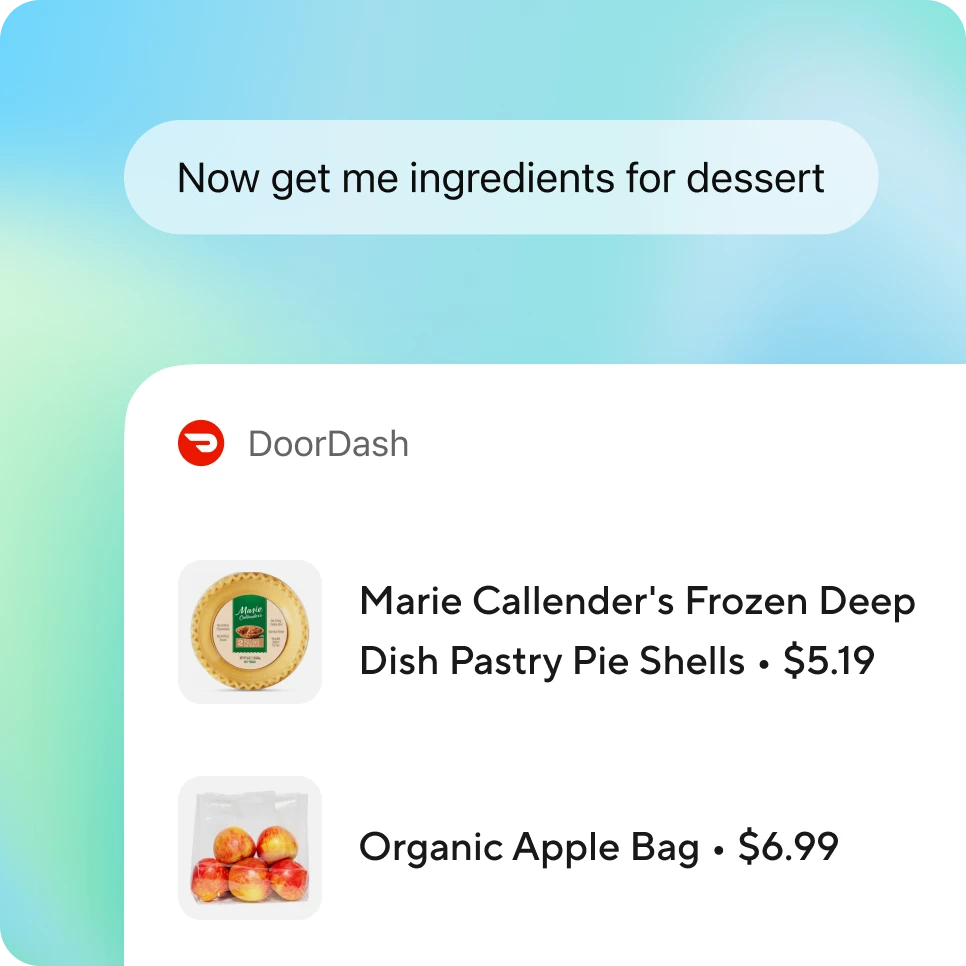
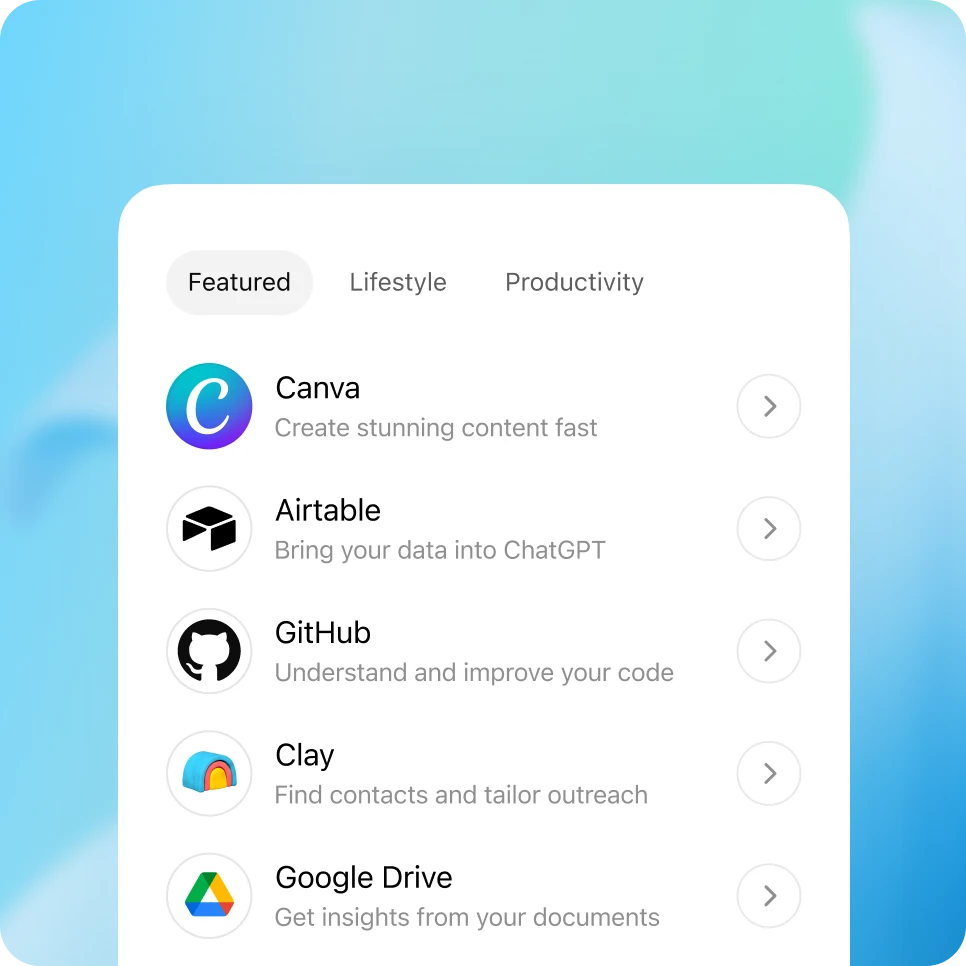
前往 ChatGPT 侧边栏,或访问 znet.005252.xyz/apps 来浏览和添加应用。在 Enterprise 和 Edu 工作空间中,管理员必须先在工作空间设置中启用应用,用户才能连接这些应用。。
安全与控制
应用的设计目标是让管理员在工作空间中拥有明确的监督与管理能力:
工作空间权限:Enterprise 和 Edu 管理员可以通过基于角色的控制,决定哪些应用可用,以及谁能使用。他们可以在整个工作空间中轻松启用或停用特定应用。
透明度功能:每个应用都会公开其可访问的数据类型、可执行的操作,以及其开发者信息。用户在连接应用前,会先审核并批准相关权限,之后才会共享内容。
审计日志:通过合规日志平台追踪使用情况与活动,包括工具调用、访问的文件以及相关对话上下文,以便进行监控和审查。
数据隐私:ChatGPT 仅会访问用户在已连接应用中可见的信息。对于 ChatGPT Business、Enterprise、Edu 和 ChatGPT for Teachers,这些数据默认不会用于模型训练。Plus 和 Pro 用户可在设置中管理数据使用偏好。
常见问题解答