Aplikacje w ChatGPT
Połącz ChatGPT z używanymi na co dzień narzędziami, takimi jak Slack, SharePoint, Airtable, Google Drive i nie tylko. Wykonuj zadania w kontekście i osiągaj więcej — bezpośrednio z poziomu konwersacji.
Wybierz aplikacje dostępne we wszystkich planach.

Więcej działań w ChatGPT z użyciem aplikacji
Operacje za pomocą własnych narzędzi
Używaj wybranych aplikacji do realizacji zadań, takich jak uruchamianie przepływów pracy w Jira, tworzenie wykresów w Figma czy rozszerzanie informacji na temat leadów w Clay. A wszystko to w ChatGPT.
Pracuj we właściwym kontekście
Aplikacje pobierają na bieżąco szczegóły z Twojego CRM, bazy kodu, dokumentów i narzędzi analitycznych, aby ChatGPT mógł udzielać odpowiedzi na podstawie dokładnych i aktualnych informacji.
Kontrola nad obszarem roboczym
Administratorzy decydują, które aplikacje są dostępne, kto może z nich korzystać i jakie działania można podejmować – wszystkie operacje wymagają przyznania uprawnień i zapewniają przejrzyste informacje o dostępie aplikacji do danych.
Zobacz, jak to działa
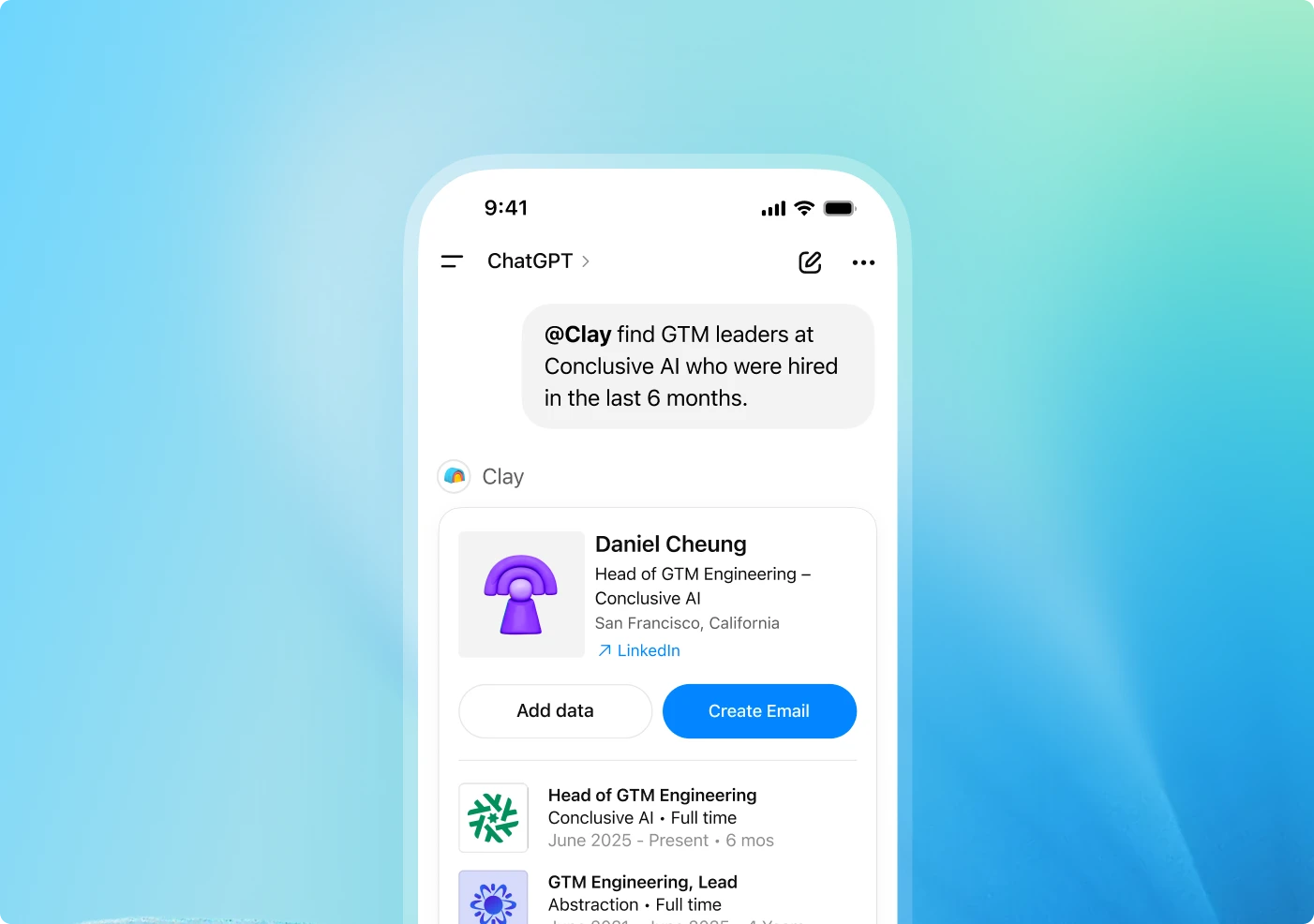
Jak ten model działa?
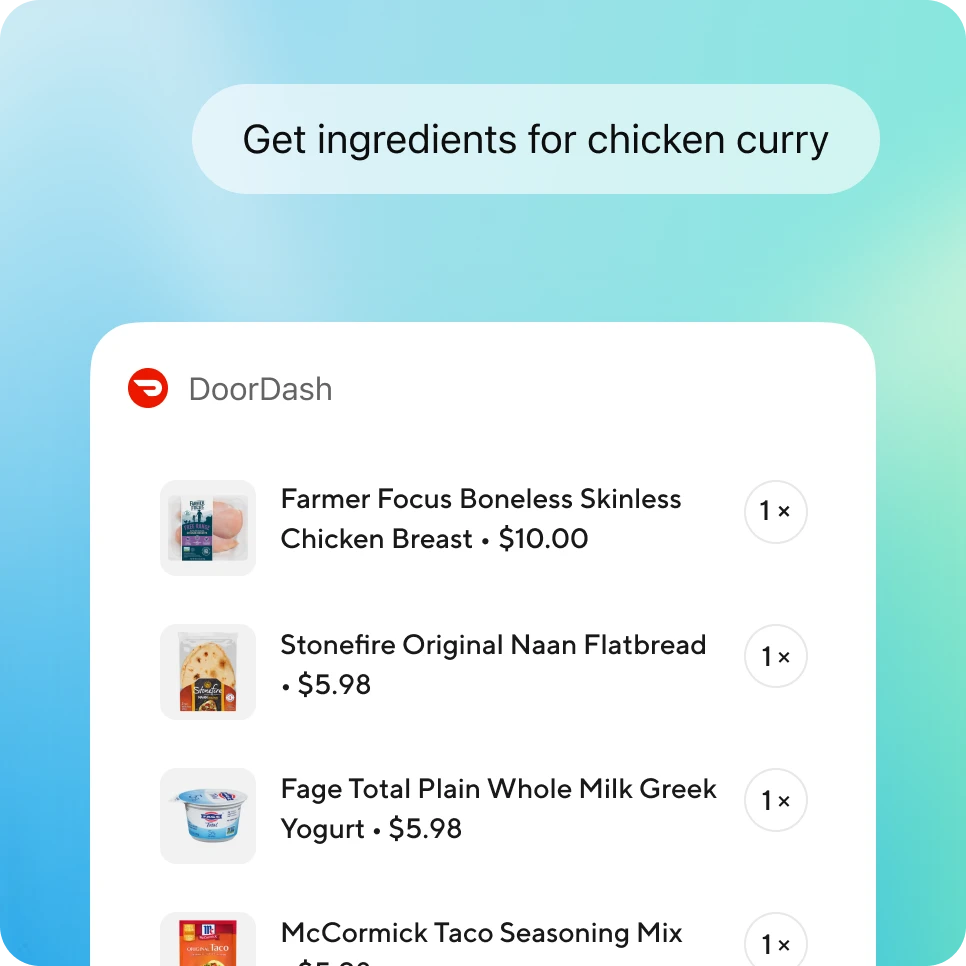
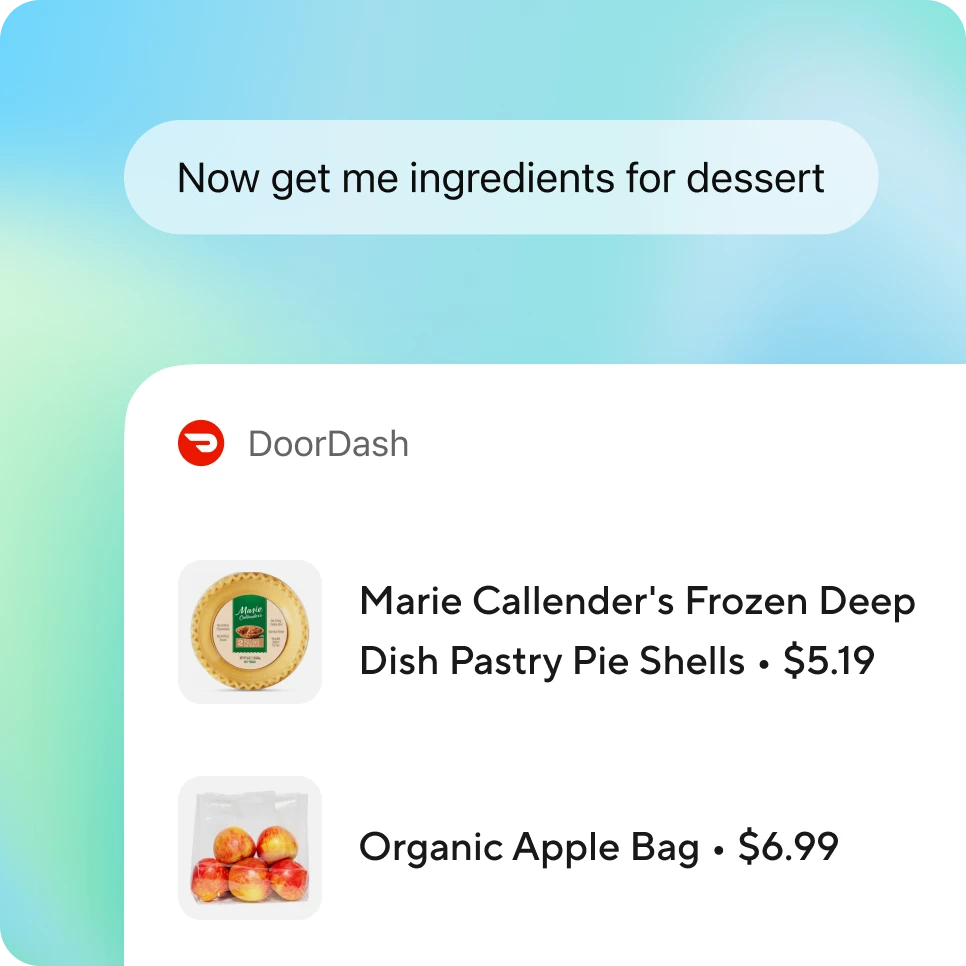
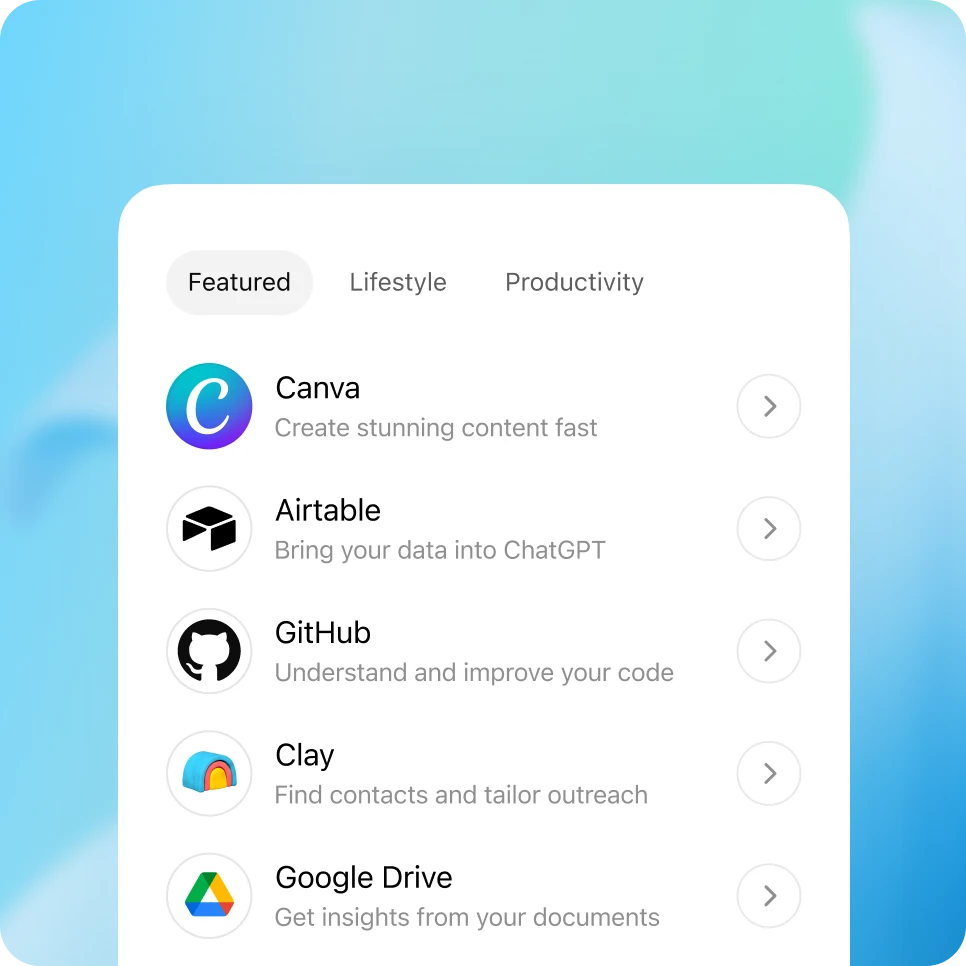
Przejdź do paska bocznego ChatGPT lub odwiedź stronę znet.005252.xyz/apps, aby przeglądać i dodawać aplikacje. W obszarach roboczych Enterprise i Edu administratorzy muszą najpierw włączyć aplikacje w ustawieniach obszaru roboczego, zanim użytkownicy będą mogli je połączyć.
Odkryj więcej aplikacji w ChatGPT
Poznaj rosnący katalog aplikacji wspomagających pracę, kreatywność, badania i codzienne zadania. Nowe aplikacje są regularnie wprowadzane, a twoja firma może dodać własną, rozszerzając funkcjonalność ChatGPT.

Bezpieczeństwo i kontrola
Aplikacje zapewniają administratorom jasny przegląd obszaru roboczego i kontrolę nad nim:
Uprawnienia w obszarze roboczym: Administratorzy w planach Enterprise i Edu mogą decydować, które aplikacje są dostępne i kto może z nich korzystać dzięki kontroli opartej na rolach. Wybrane aplikacje w swoim obszarze roboczym można w prosty sposób włączać i wyłączać.
Przejrzyste możliwości: Każda aplikacja informuje o rodzajach danych, do których ma dostęp, prezentuje działania, które może podjąć, oraz powiadamia, kto ją stworzył. Podczas łączenia aplikacji użytkownicy mogą sprawdzić te uprawnienia, zanim jakiekolwiek dane zostaną udostępnione.
Dzienniki audytowe: Śledź użycie i aktywność za pomocą Platformy dzienników dla wymogów zgodności. Obejmuje to wywołania narzędzi, dostęp do plików oraz odpowiedni kontekst konwersacji w zakresie monitorowania i przeglądu.
Prywatność danych: ChatGPT uzyskuje dostęp wyłącznie do informacji widocznych dla użytkownika w połączonej aplikacji. W przypadku ChatGPT Business, Enterprise, Edu i ChatGPT for Teachers żadne z tych danych nie są domyślnie używane do trenowania modeli. Użytkownicy planów Plus i Pro mogą zarządzać preferencjami dotyczącymi użycia danych w swoich ustawieniach.
Częste pytania
Dodaj zatwierdzone aplikacje z katalogu na pasku bocznym. Po dodaniu wybierz aplikację z menu Narzędzia lub wpisz "@", a następnie nazwę aplikacji w czacie (na przykład: "@Airtable, pobierz kolejne kroki z moich spotkań w tym tygodniu").