ChatGPT 연동 앱
Slack, SharePoint, Airtable, Google Drive 등 일상적으로 사용하는 도구를 ChatGPT에 연결하세요. 대화 화면 안에서 필요한 정보를 바로 불러오고 더 많은 작업을 효율적으로 처리할 수 있습니다.
일부 앱은 모든 플랜에서 이용이 가능합니다.

ChatGPT에서 앱 연동으로 할 수 있는 다양한 작업
도구 전반에서 작업 수행
Jira에서 워크플로를 실행하거나 Figma에서 차트를 만들고 Clay에서 리드를 보강하는 등, 연동된 앱을 통해 ChatGPT 채팅 안에서 모든 작업을 수행할 수 있습니다.
비즈니스 컨텍스트 반영
ChatGPT는 연동 앱을 통해 CRM, 코드베이스, 문서, 분석 도구 전반에서 최신 정보를 불러오고 정확한 최신 정보를 바탕으로 답변을 제공합니다.
워크스페이스 제어
관리자는 사용 가능한 앱과 사용자 접근 권한, 허용되는 작업 범위를 결정하며, 각 앱의 권한과 데이터 접근 방식을 명확히 확인할 수 있습니다.
다양한 활용 방식
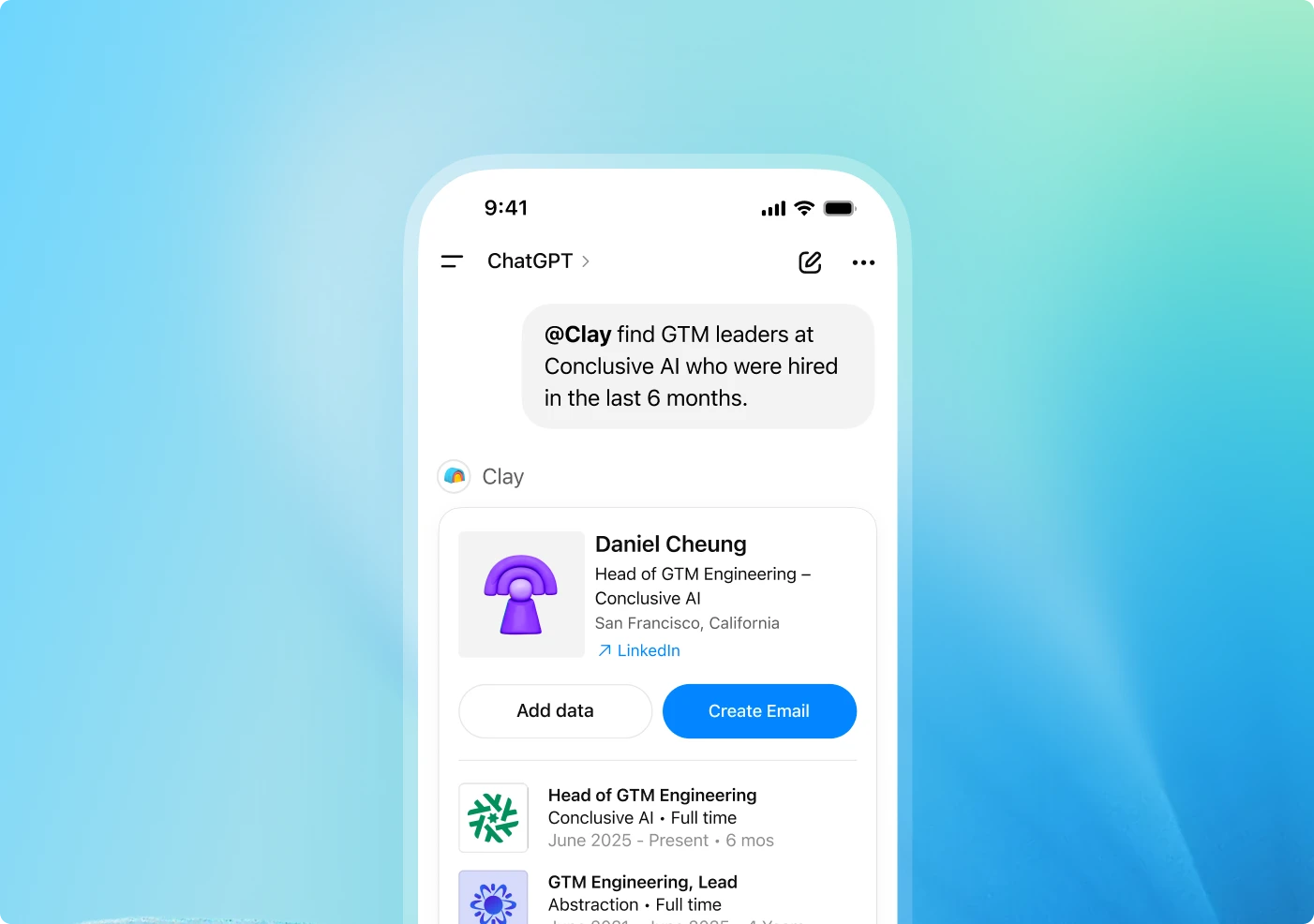
사용 방법
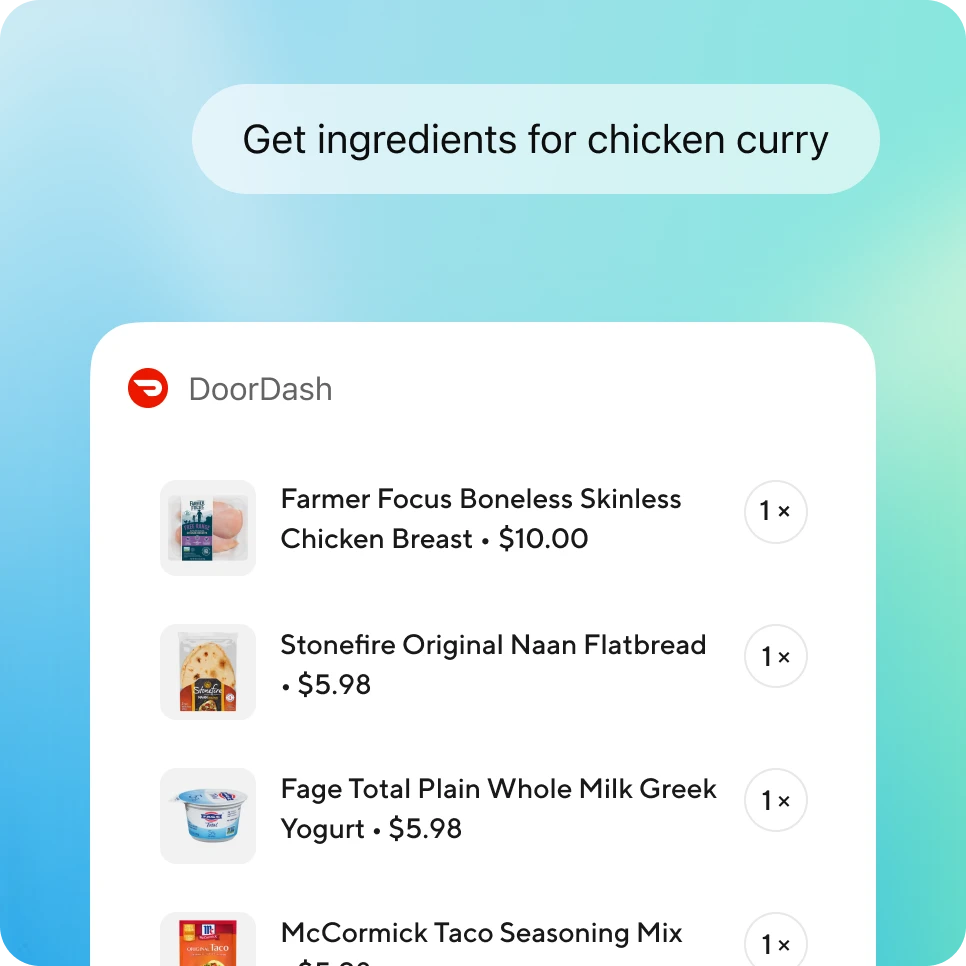
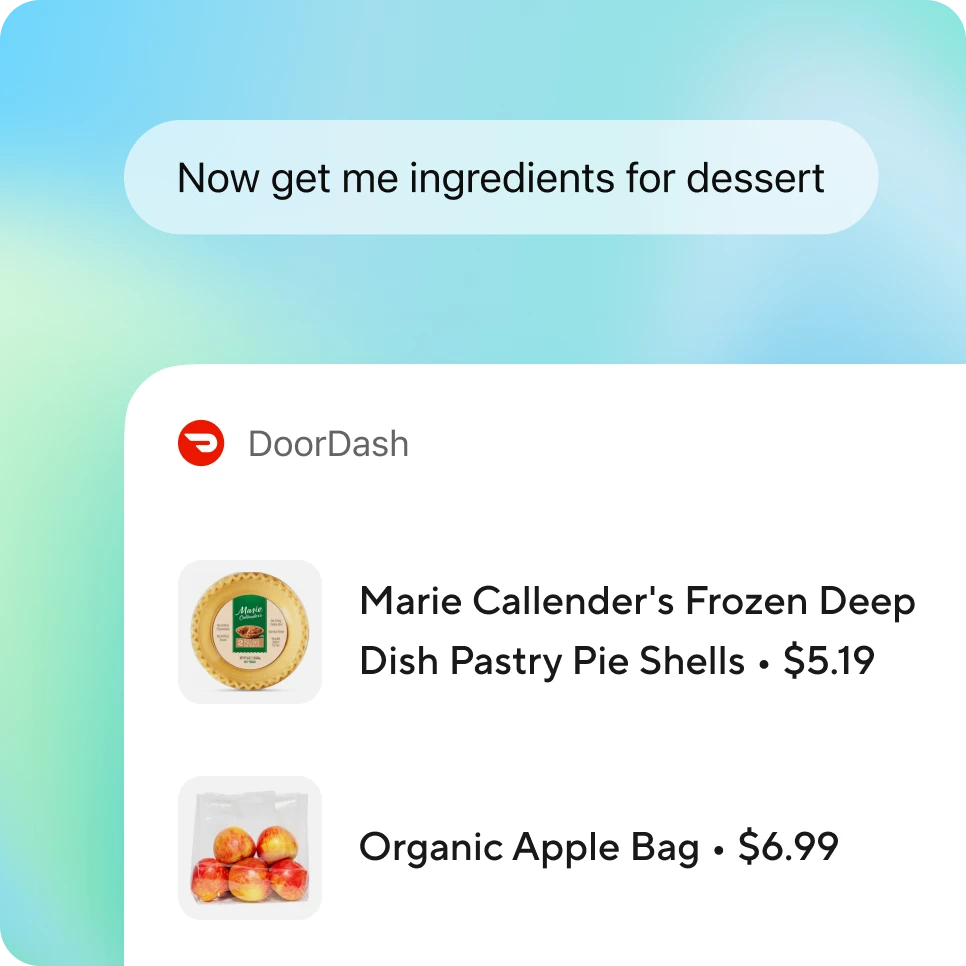
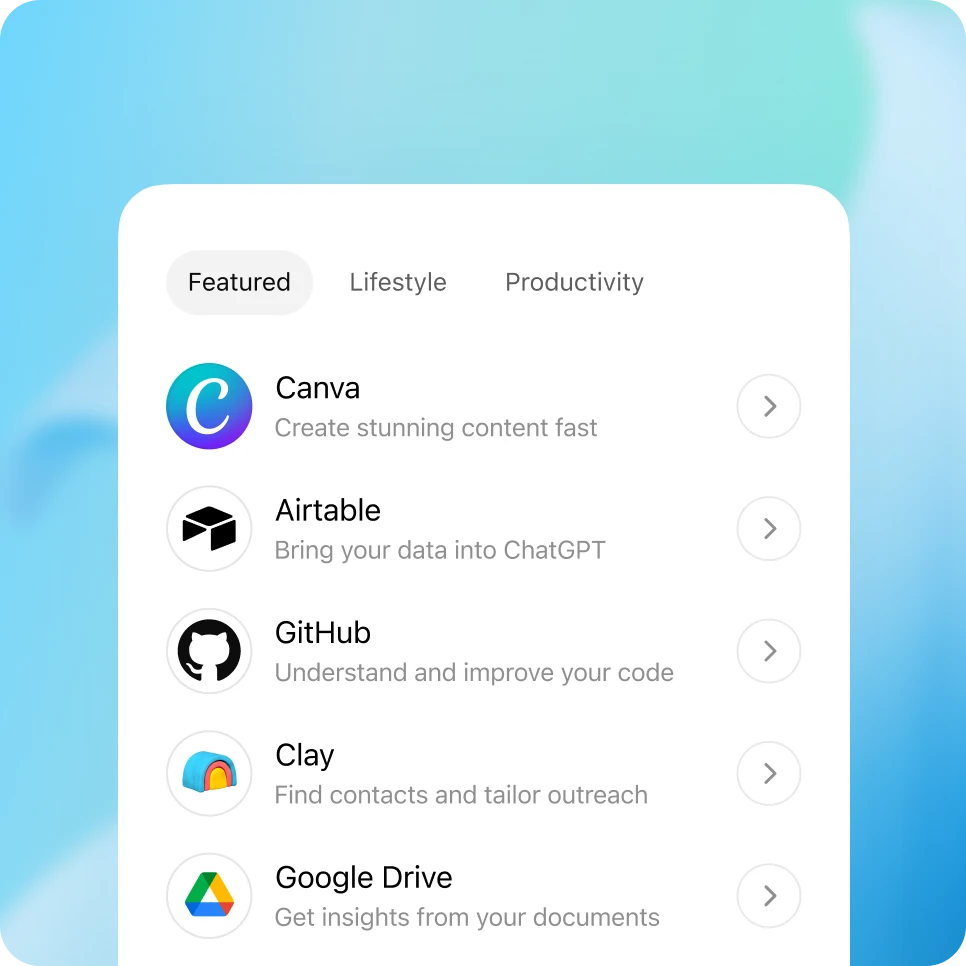
ChatGPT 사이드바 또는 znet.005252.xyz/apps에서 다양한 앱을 살펴보고 추가할 수 있습니다. Enterprise 및 Edu 워크스페이스에서는 사용자가 앱을 연결하기 전에 관리자가 먼저 워크스페이스 설정에서 앱 사용을 활성화해야 합니다.

보안 및 제어 기능
앱 연동 기능은 관리자가 워크스페이스 전반의 사용 현황을 명확하게 파악하고 필요한 범위에서 통제할 수 있도록 설계되었습니다.
워크스페이스 권한: Enterprise 및 Edu 관리자는 역할 기반 제어를 통해 사용 가능한 앱과 사용자 접근 권한을 설정할 수 있습니다. 워크스페이스 전체에서 특정 앱을 활성화하거나 비활성화하도록 일괄 지정이 가능합니다.
투명한 기능 공개: 모든 앱은 접근 가능한 데이터 유형, 수행할 수 있는 작업, 개발자 정보를 명확히 공개합니다. 앱 연결 시 사용자는 정보를 공유하기 전에 이러한 접근 권한을 먼저 검토할 수 있습니다.
감사 로그: 컴플라이언스 로그 플랫폼을 통해 도구 호출, 접근한 파일, 관련 대화 컨텍스트 등 사용 기록과 활동을 추적해 모니터링과 검토에 활용할 수 있습니다.
데이터 보호: ChatGPT는 연결된 앱에서 사용자가 이미 확인할 수 있는 정보에만 접근합니다. ChatGPT Business, Enterprise, Edu, ChatGPT for Teachers의 경우, 사용자 데이터는 기본값으로 모델 학습에 사용되지 않습니다. Plus 및 Pro 사용자는 설정에서 데이터 사용과 관련한 설정을 관리할 수 있습니다.
자주 묻는 질문
사이드바의 디렉터리에서 승인된 앱을 추가하세요. 추가된 앱은 도구 메뉴에서 선택하거나 채팅에 '@앱 이름'을 입력해 바로 실행할 수 있습니다(예: '@Airtable, 이번 주 회의에서 논의된 다음 단계 정리해줘').