スプレッドシートで ChatGPT を活用
ChatGPT をスプレッドシートのアシスタントとして活用しましょう。数式を書く代わりに質問をすることで、データを探索・把握できます。テンプレートの作成、データのクレンジング、傾向の視覚化、Excel や Google スプレッドシートでの作業効率化などを手伝ってもらえます。
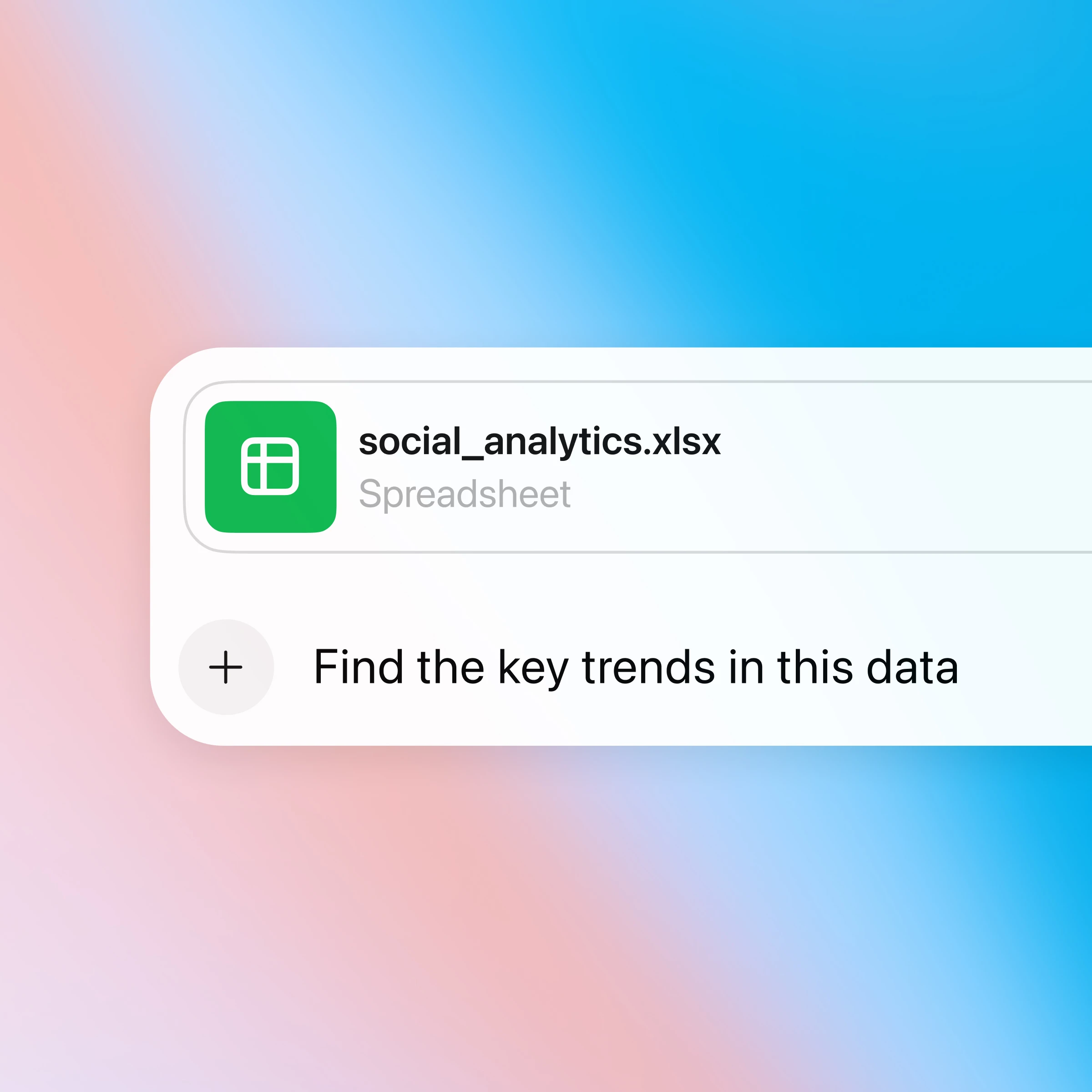
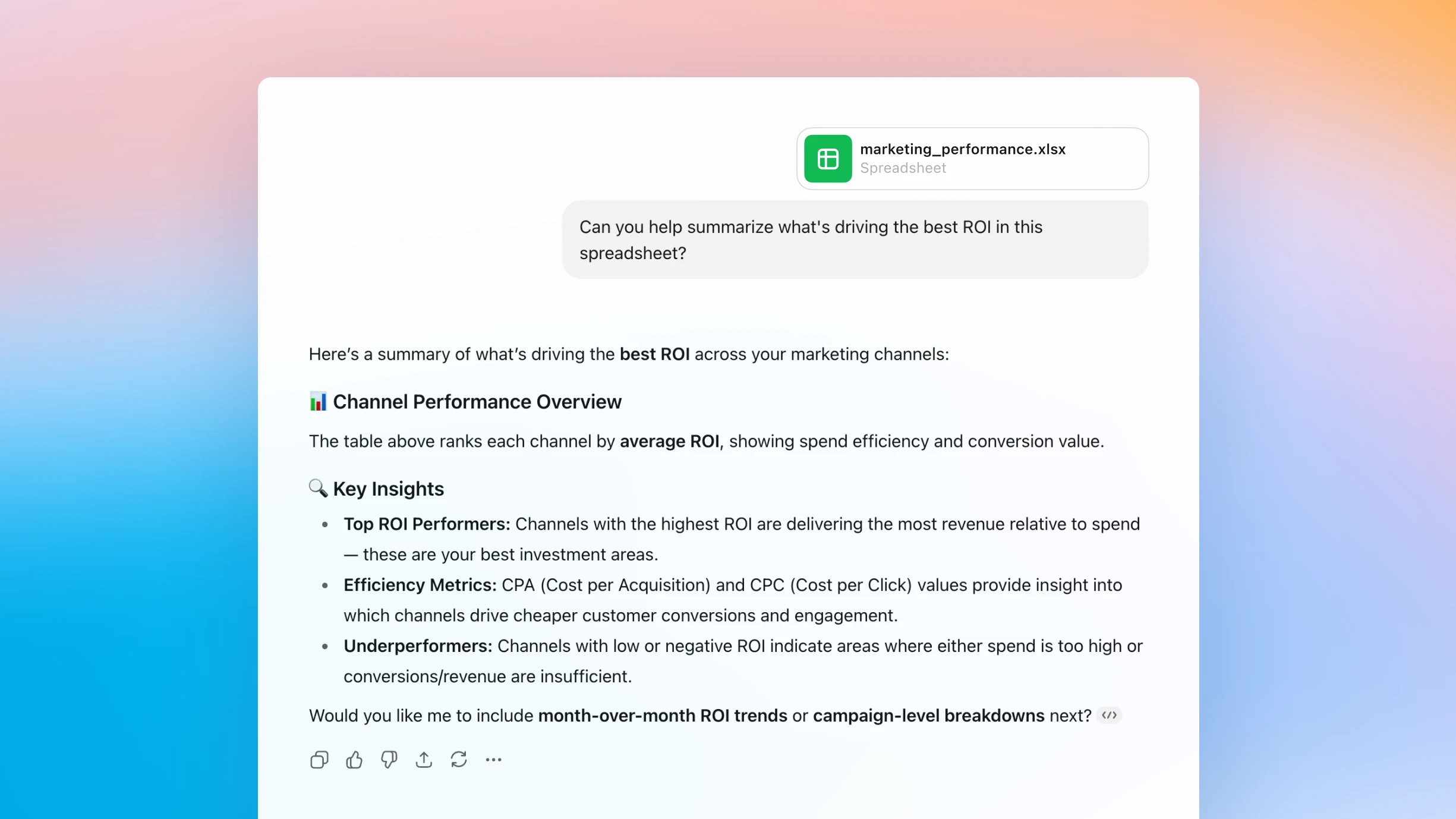
任意のスプレッドシートとチャットして、瞬時に回答を得る。
質問をインサイトに変える
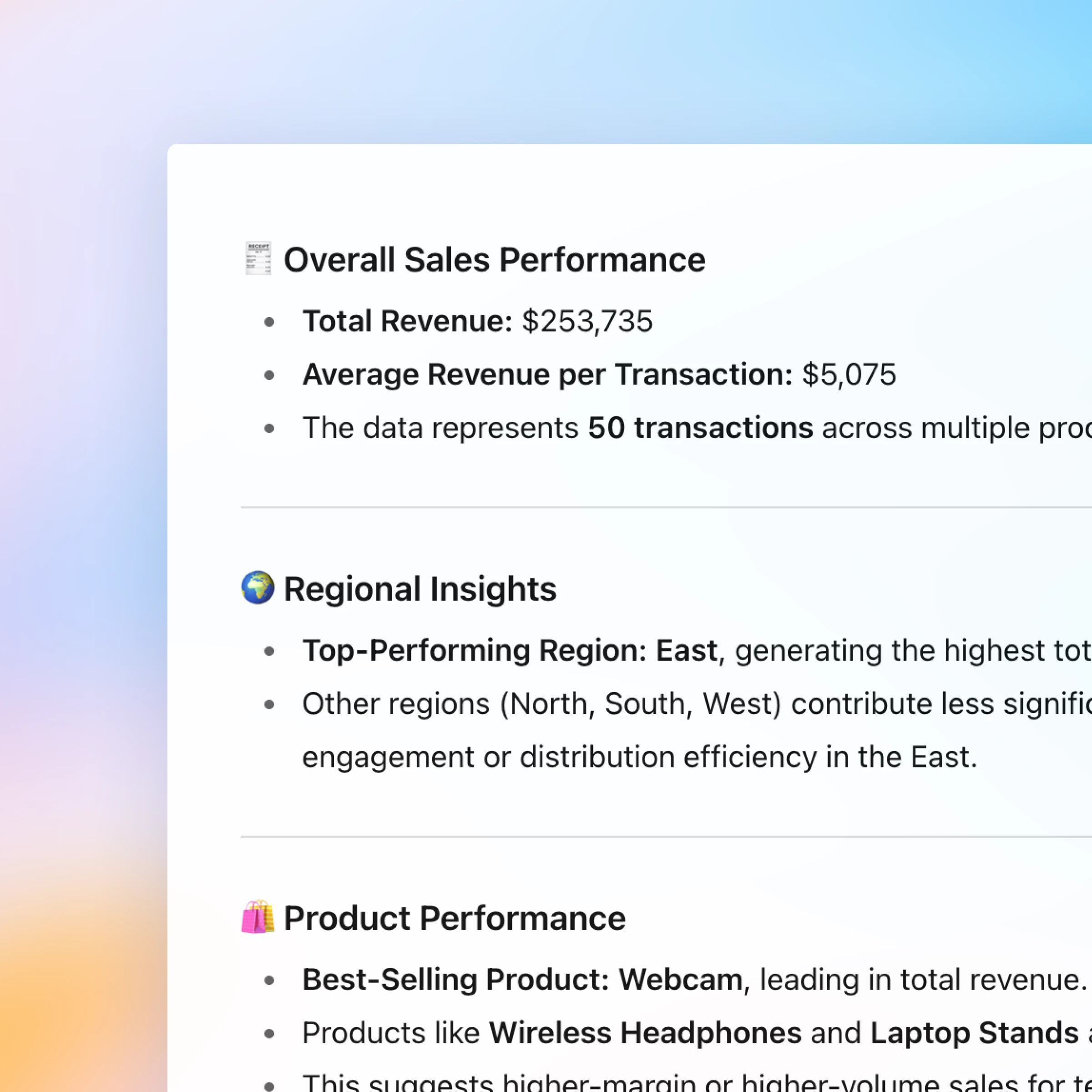
データをアップロードして質問をはじめると、ChatGPT が瞬時に傾向を明らかにし、間違いを見つけ、重要なポイントを数秒で要約します。
数式の作成と修正
ChatGPT のアドバイスを受けながら数式について学び、修正できます。複雑な構文の説明も、シンプルかつ明確になります。
便利なテンプレートを生成する
必要なもの(例:予算管理表)を簡単に説明すれば、ChatGPT がレイアウト、フォーマット、数式の作成をお手伝いします。
仕組み
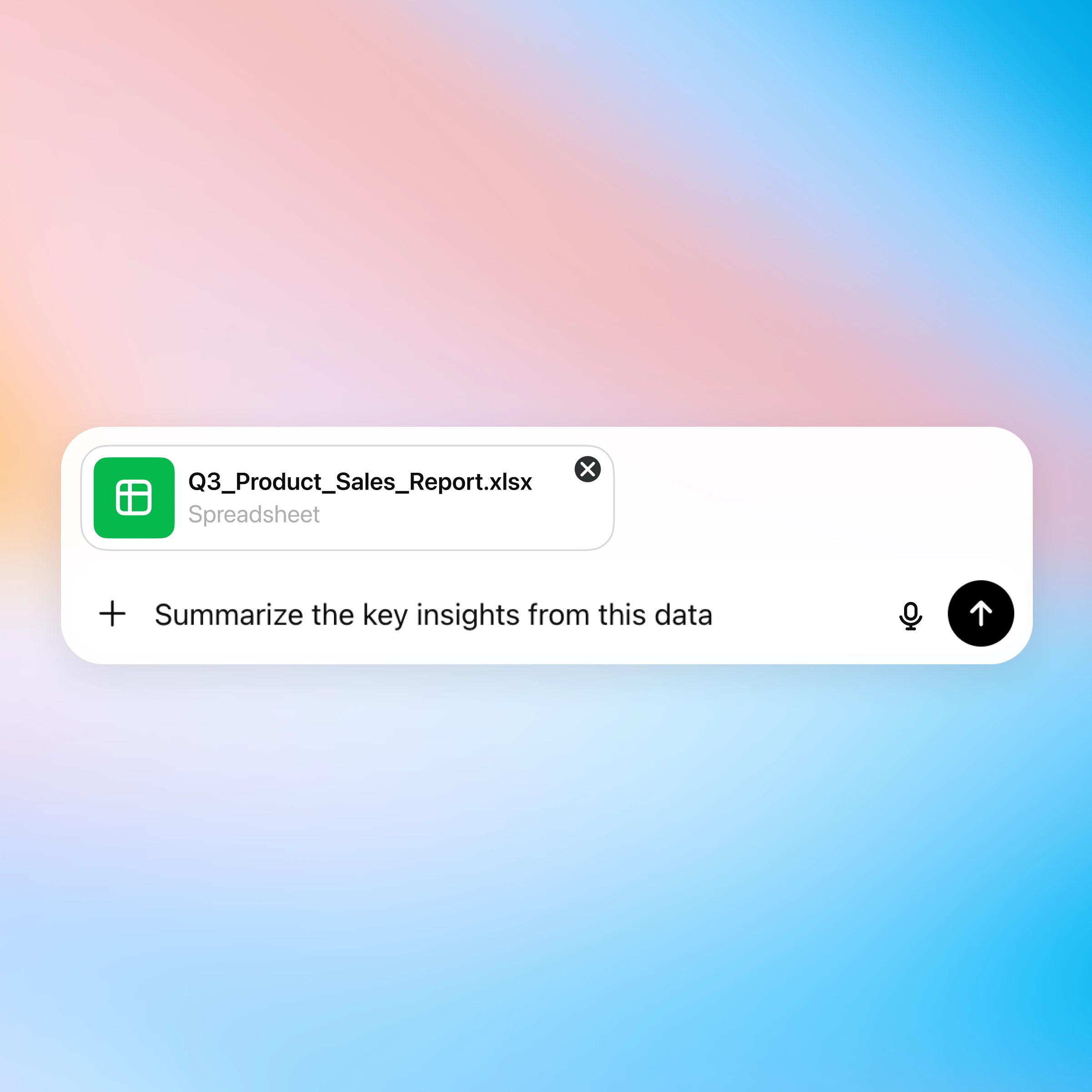
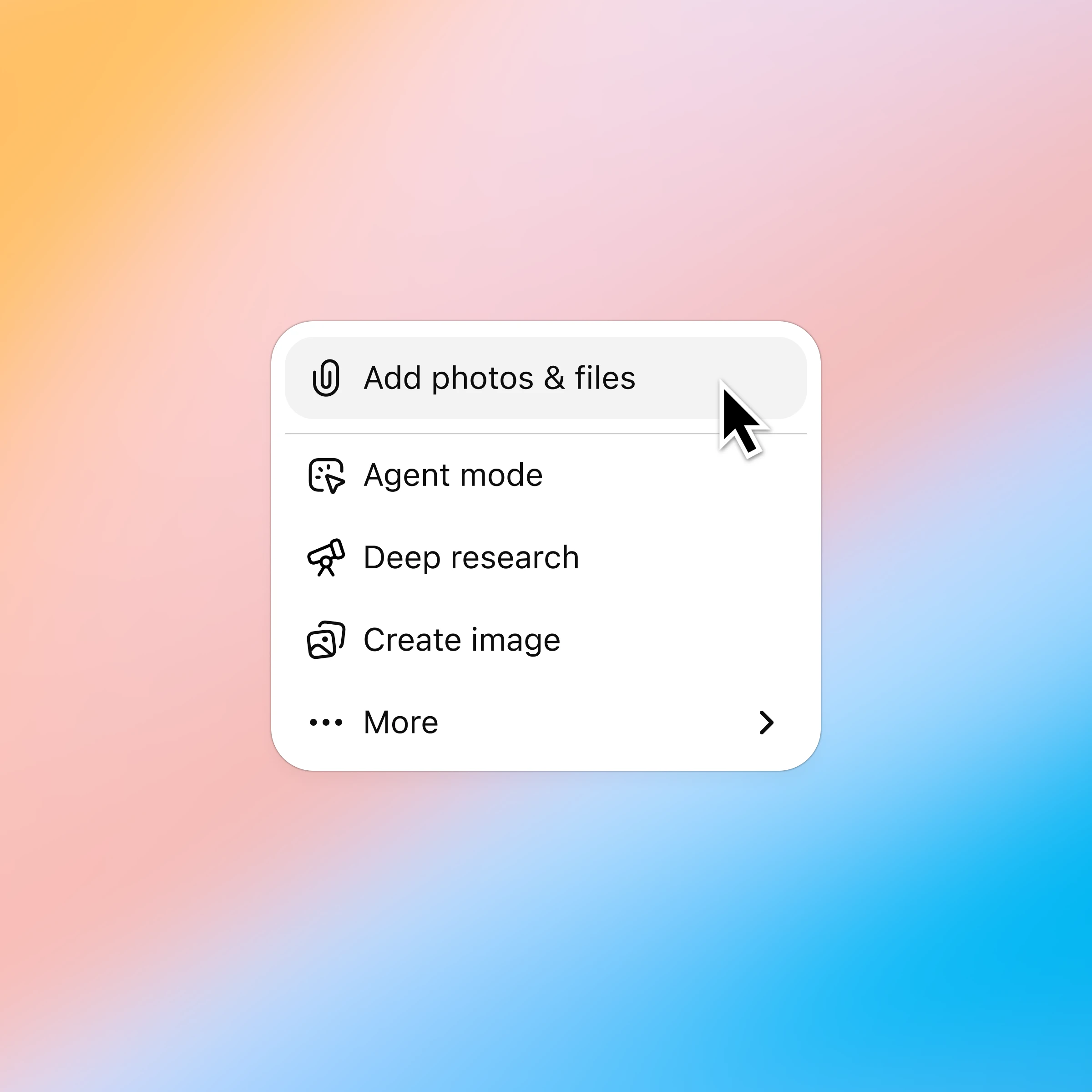
[+] をクリックして、[写真とファイルを追加] を選択し、会話の対象となるスプレッドシートを選択します。Plus と Pro をご利用の場合は、Google Drive や Microsoft Teams に接続して、既存のファイルを取り込むことができます。詳細はこちらをご覧ください。
スプレッドシートでチャットする新しい方法
ChatGPT のさらなる活用方法
- PDF でチャット
PDF を ChatGPT にアップロードすると、大量のドキュメントの分析と要約のサポートを受けることができ、必要な情報をすばやく入手できます。
- ChatGPT for Excel アドインをお試しください
ChatGPT にスプレッドシート全体の作成を依頼したり、タブや数式をまたいでデータを分析したりできます。ワークブックもリアルタイムで更新できるため、作業をよりスムーズに進められます。
- プレゼンテーションでチャット
プレゼンテーションを双方向の対話に変え、デッキをアップロードして質問するだけで、迅速な回答、より明確なメッセージ、より優れたビジュアルが得られます。