ChatGPT for Excel
ChatGPT にスプレッドシート全体の作成を依頼したり、タブや数式をまたいでデータを分析したりできます。ワークブックもリアルタイムで更新できるため、作業をよりスムーズに進められます。
ChatGPT Business、Enterprise、Edu、Teachers、K-12 のユーザー向けに世界中で提供されています。また、EU 域外の ChatGPT Pro および Plus ユーザーも利用できます。
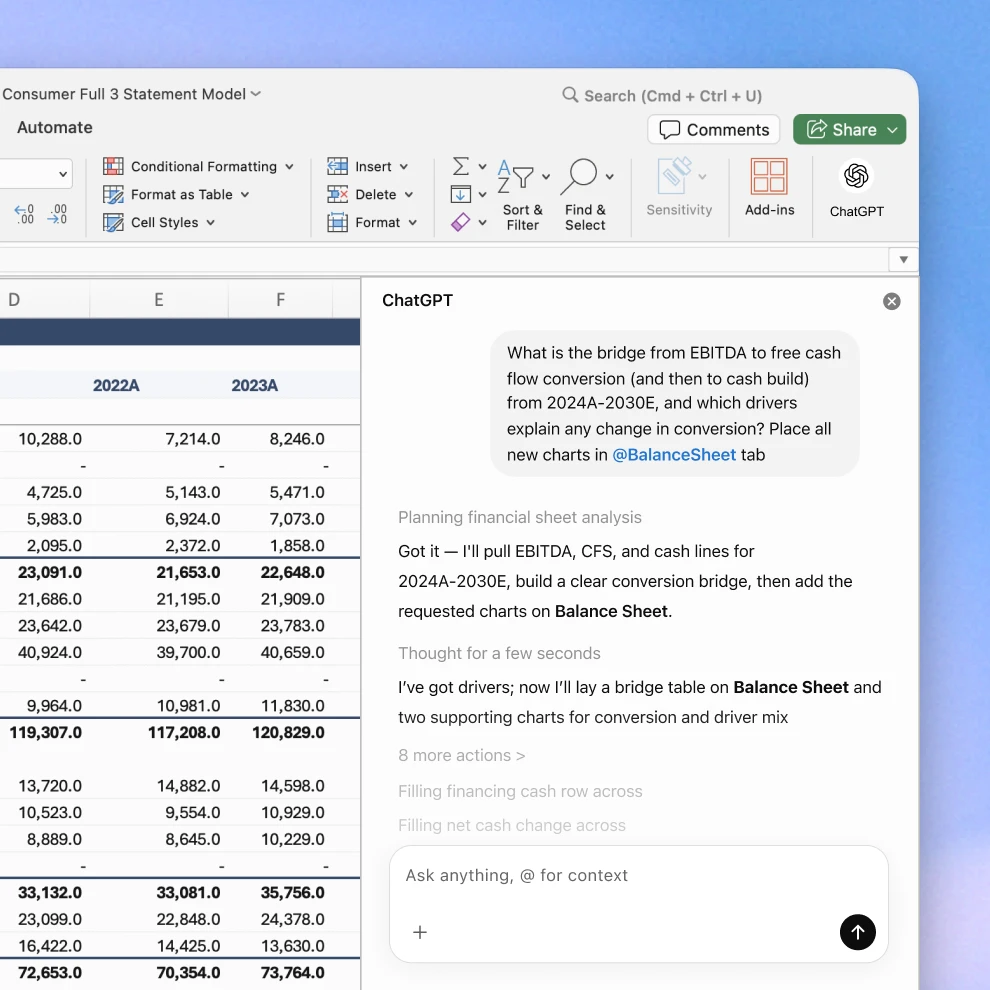
会話を数分でスプレッドシートに変換
自然な言葉で作成・更新
空のスプレッドシートから始めることも、既存のシートを編集することもできます。アンケート結果の分析、割引キャッシュフロー(DCF)モデル、事業計画など、作りたい内容を説明するだけで作成できます。ChatGPT は数式を含む整った形式のシートを作成できるため、一から作る必要はありません。
データからすばやく答えを見つける
スプレッドシートの内容について質問すると、ChatGPT がタブをまたいで分かりやすくまとめます。数式の内容を理解し、エラーの特定と修正を行い、データの傾向を見つけられます。さらに、分析結果をすぐに活用できる形に整理できます。
作業内容を確認しながら進められる
ChatGPT は実行内容を説明し、参照・更新したセルへのリンクを回答に含めます。また、数式や書式を保持し、変更を行う前に許可を求めます。これにより、各ステップを確認し、必要に応じて編集を元に戻すことができます。
ChatGPT を Excel で直接使えます
ChatGPT for Excel をインストールすると、ツールを切り替えることなくスプレッドシートの作成、分析、更新を行えます。
ChatGPT for Excel を入手(ベータ版)
「ホーム」→「アドイン」から ChatGPT for Excel を追加し、ChatGPT を検索します。すると、ワークブック上部のリボンに ChatGPT が表示されます。これを開き、ChatGPT Plus、Pro、Business、または Enterprise プランを利用している OpenAI アカウントでサインインしてください。
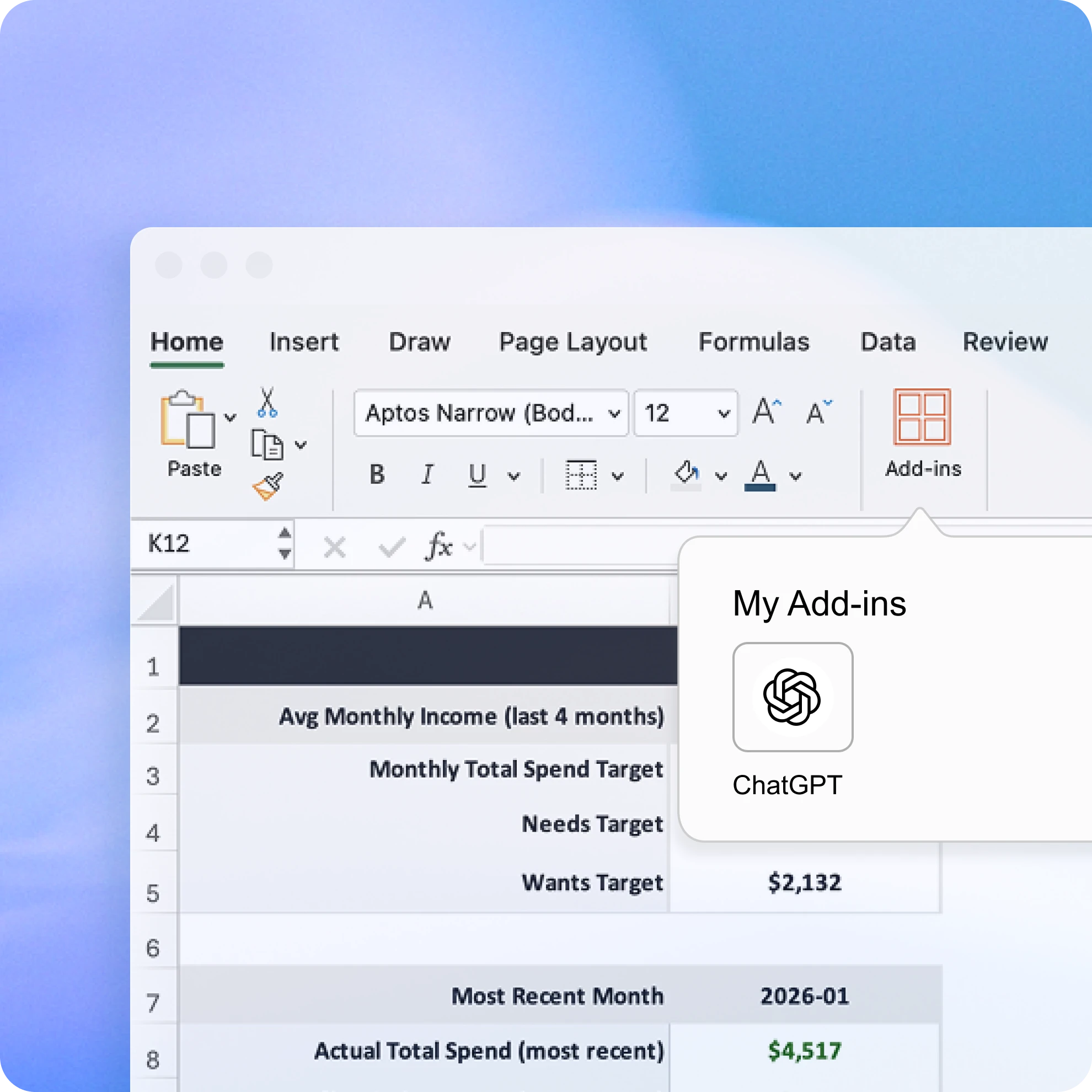
Excel で ChatGPT を活用する方法
よくある質問
デフォルトでは、ChatGPT と共有されたデータは、ChatGPT Business、ChatGPT Enterprise、ChatGPT Edu、ChatGPT for Teachers のモデル改善には使用されません。
ChatGPT のさらなる活用方法
- スプレッドシートとチャット
データをすばやく理解し、数式も自信を持って修正。生の数値を、わかりやすいインサイトやテンプレートに変換できます。
- 財務向け ChatGPT
財務諸表を数秒で分析し、レポートを即座に要約し、定型的なタスクを自動化します。
- タスクを自動化
Google ドライブ、Slack、GitHub などのアプリを接続すると、ChatGPT が情報を取得・整理し、より多くの作業を効率的に行えるようになります。