Utiliser ChatGPT avec les présentations
Besoin de résumer des diapositives ou d’améliorer votre design ? Obtenez de l’aide avec votre présentation. C’est simple : chargez une présentation dans ChatGPT et posez des questions, obtenez des informations ou créez-en une de toutes pièces.
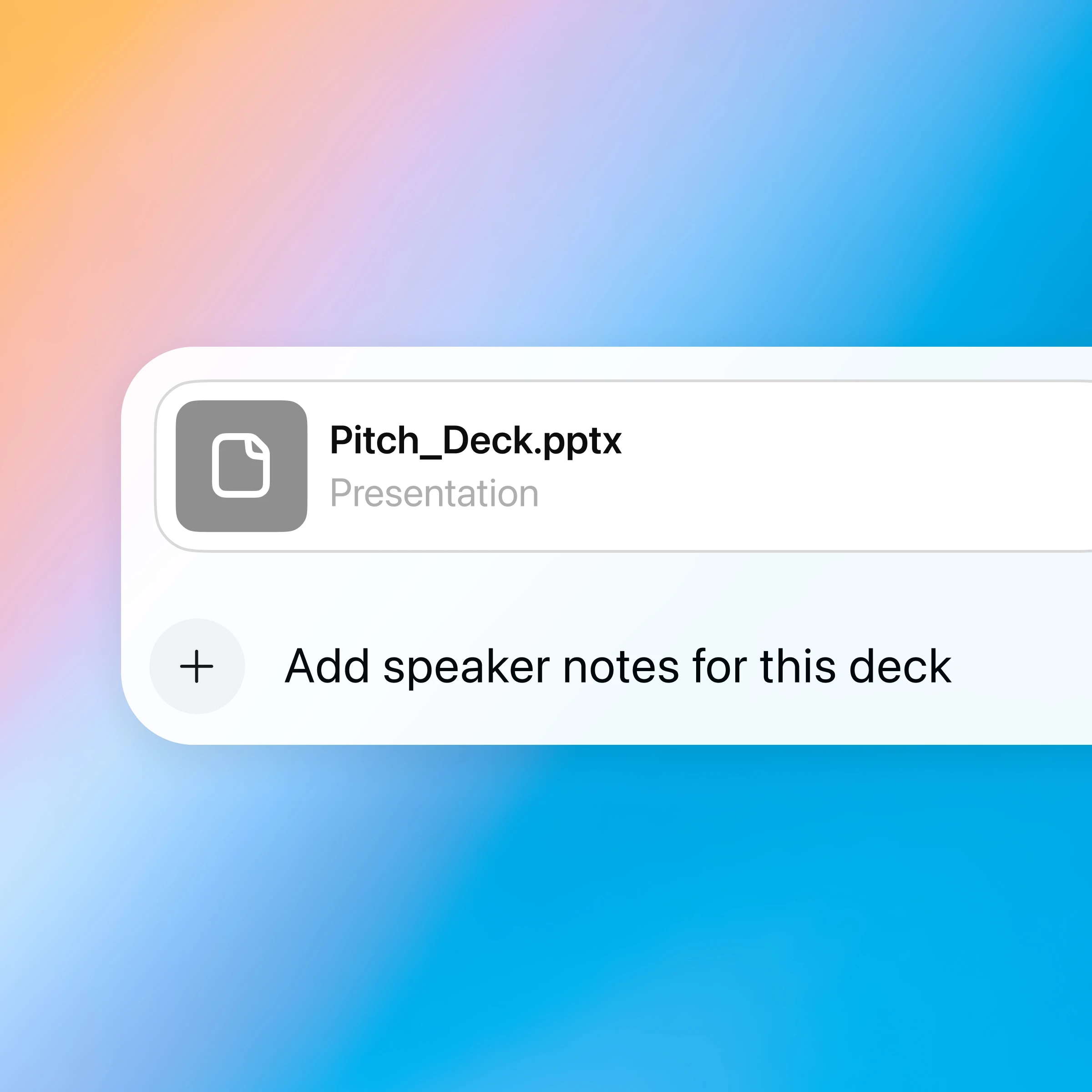
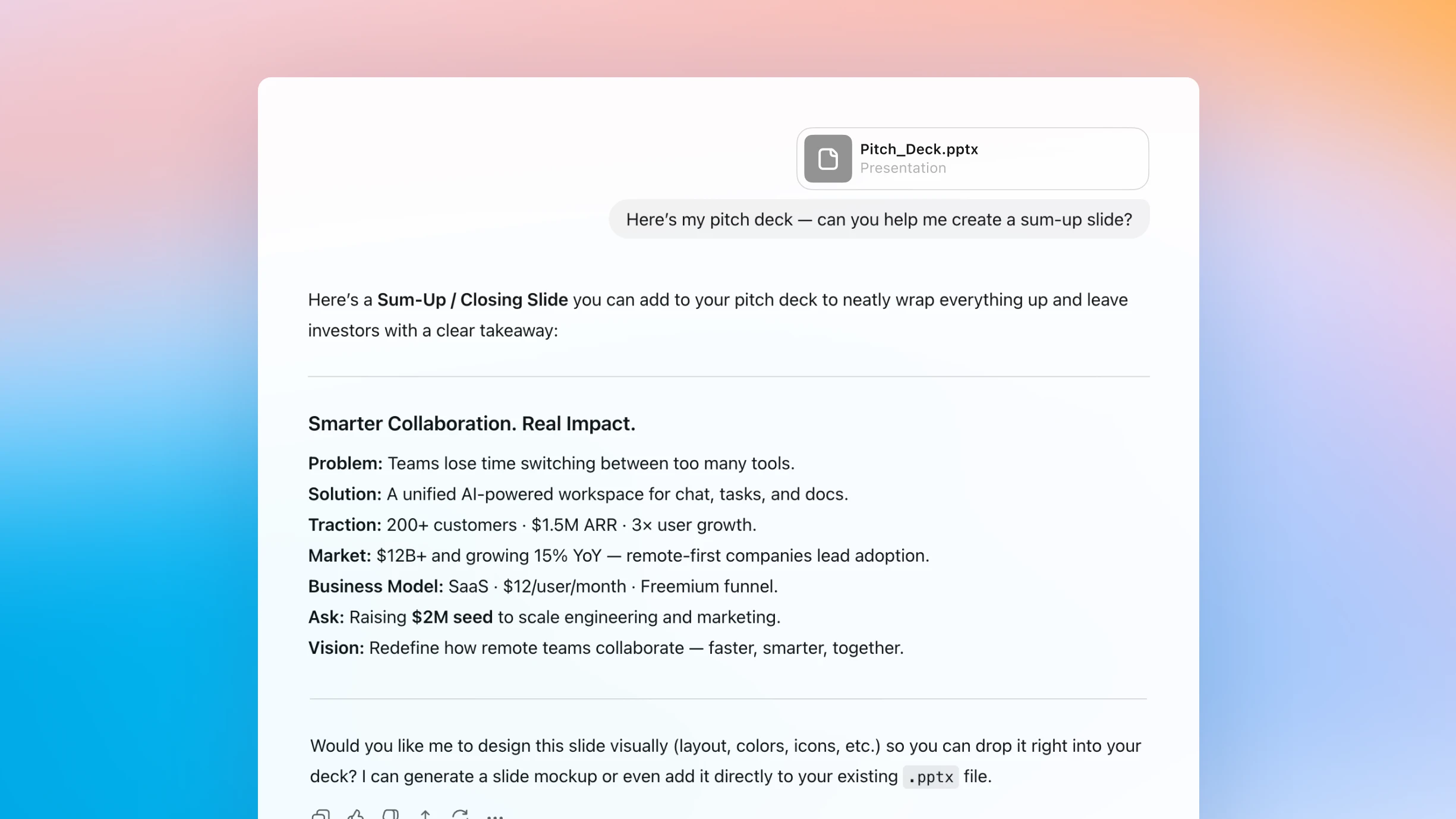
Votre partenaire pour créer des présentations
Simplifiez le contenu complexe
Chargez une présentation dans ChatGPT pour résumer les diapositives, passer en revue les points clés et clarifier les notions complexes, le tout dans une conversation.
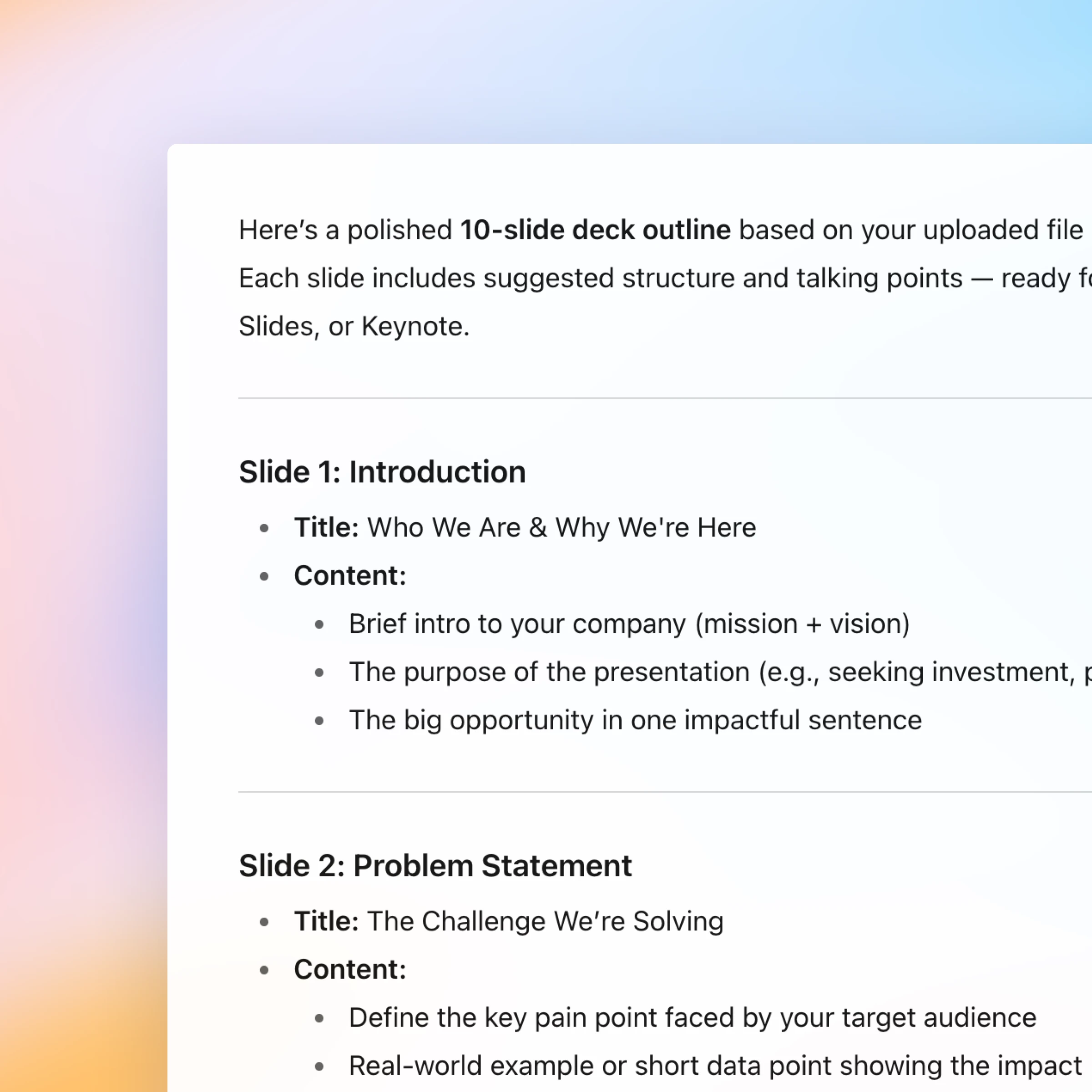
De brouillon à version finalisée
Commencez par les grandes lignes. Utilisez ChatGPT pour vous aider à formuler un message, organiser vos idées et créer des diapositives soignées.
Discutez de manière naturelle
Posez des questions, affinez votre présentation et répétez les opérations de façon naturelle. Chaque étape de création ou de compréhension d’une présentation se déroule dans une conversation continue, en toute facilité.
Nouveau : Utilisez Canva dans ChatGPT
Vous pouvez désormais créer, prévisualiser et modifier vos présentations Canva dans ChatGPT, sans quitter la conversation. Mentionnez simplement Canva dans le chat.
Comment ça marche ?
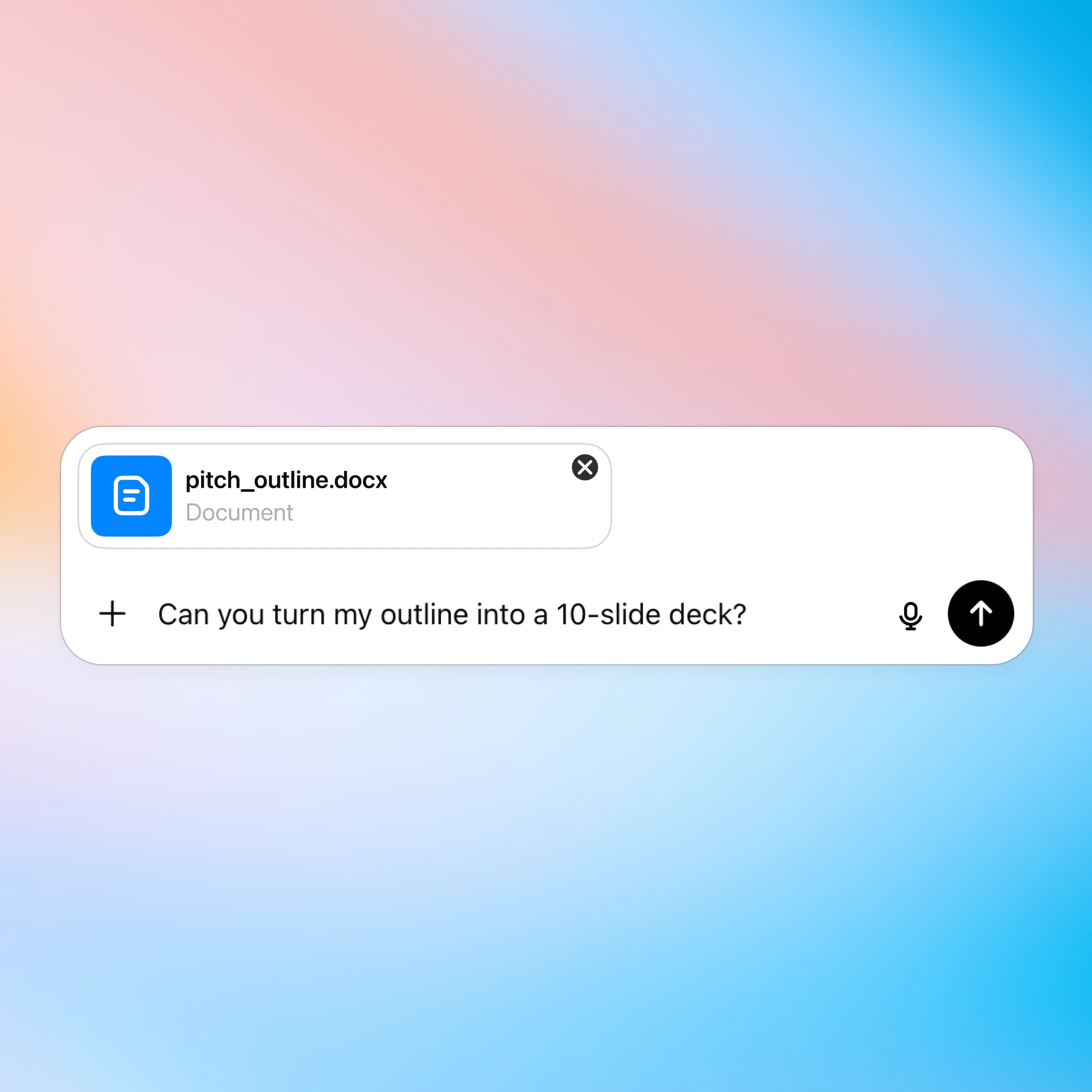
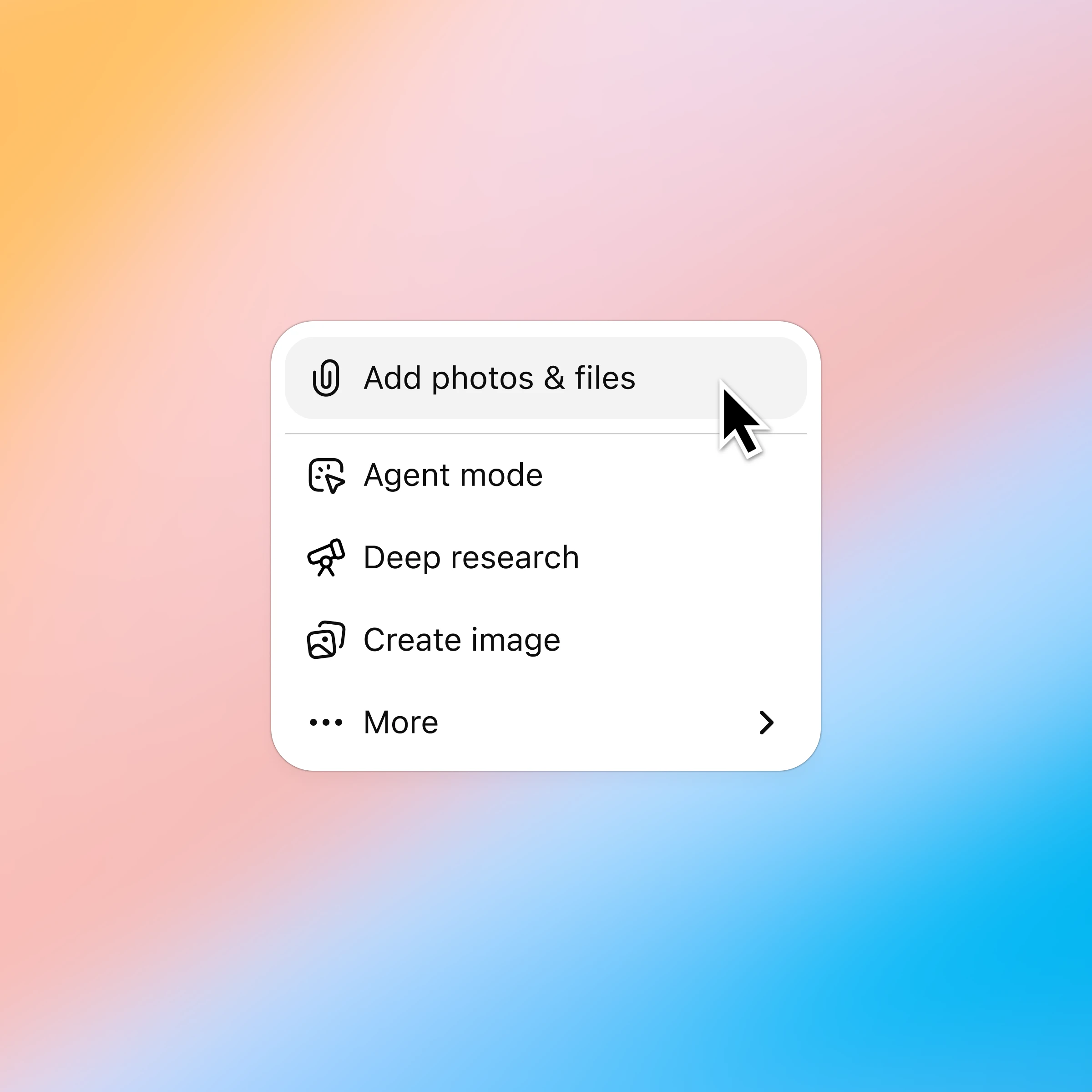
Cliquez sur le symbole +, sélectionnez Ajouter des photos et des fichiers, puis choisissez une présentation. Les clients Plus et Pro peuvent connecter Google Drive et Microsoft Teams pour récupérer des fichiers existants. En savoir plus.
Autres moyens de discuter des présentations
Autres possibilités d’utilisation de ChatGPT
- Analysez des feuilles de calcul
Comprenez les données plus vite, corrigez les formules en toute confiance et transformez des chiffres bruts en analyses claires et en modèles.
- Discuter avec des fichiers PDF
Chargez vos fichiers PDF dans ChatGPT et obtenez de l’aide pour analyser et résumer de grands documents, afin d’obtenir rapidement les informations dont vous avez besoin.
- Parcourez le web avec Atlas
Utilisez Atlas, notre navigateur alimenté par l’IA, pour résumer des pages, comparer des produits, analyser des informations ou effectuer des actions sur le web.