Apps in ChatGPT
Verbinde ChatGPT mit den Tools, die du täglich nutzt, wie Slack, SharePoint, Airtable, Google Drive und mehr. Erledige Aufgaben, bringe Kontext ein und erledige mehr – alles direkt im Gespräch.
Wähle Apps aus, die in allen Plänen verfügbar sind.

Mach mehr in ChatGPT mit Apps
Handlungsfähigkeit in all deinen Tools
Verwende ausgewählte Apps, um Aufgaben zu erledigen – wie z. B. Workflows in Jira auszuführen, Diagramme in Figma zu erstellen oder einen Lead in Clay anzureichern –, alles direkt in ChatGPT.
Arbeite mit dem richtigen Kontext
Apps rufen Live-Details aus deinem CRM, deiner Codebasis, deinen Dokumenten und Analysetools ab, damit ChatGPT mit genauen, aktuellen Informationen antworten kann.
Behalte die Kontrolle über deinen Workspace
Admins entscheiden, welche Apps verfügbar sind, wer sie nutzen kann und welche Aktionen sie ausführen dürfen – alles mit klaren Berechtigungen und Einblick darin, wie Apps auf Daten zugreifen.
In Aktion ansehen
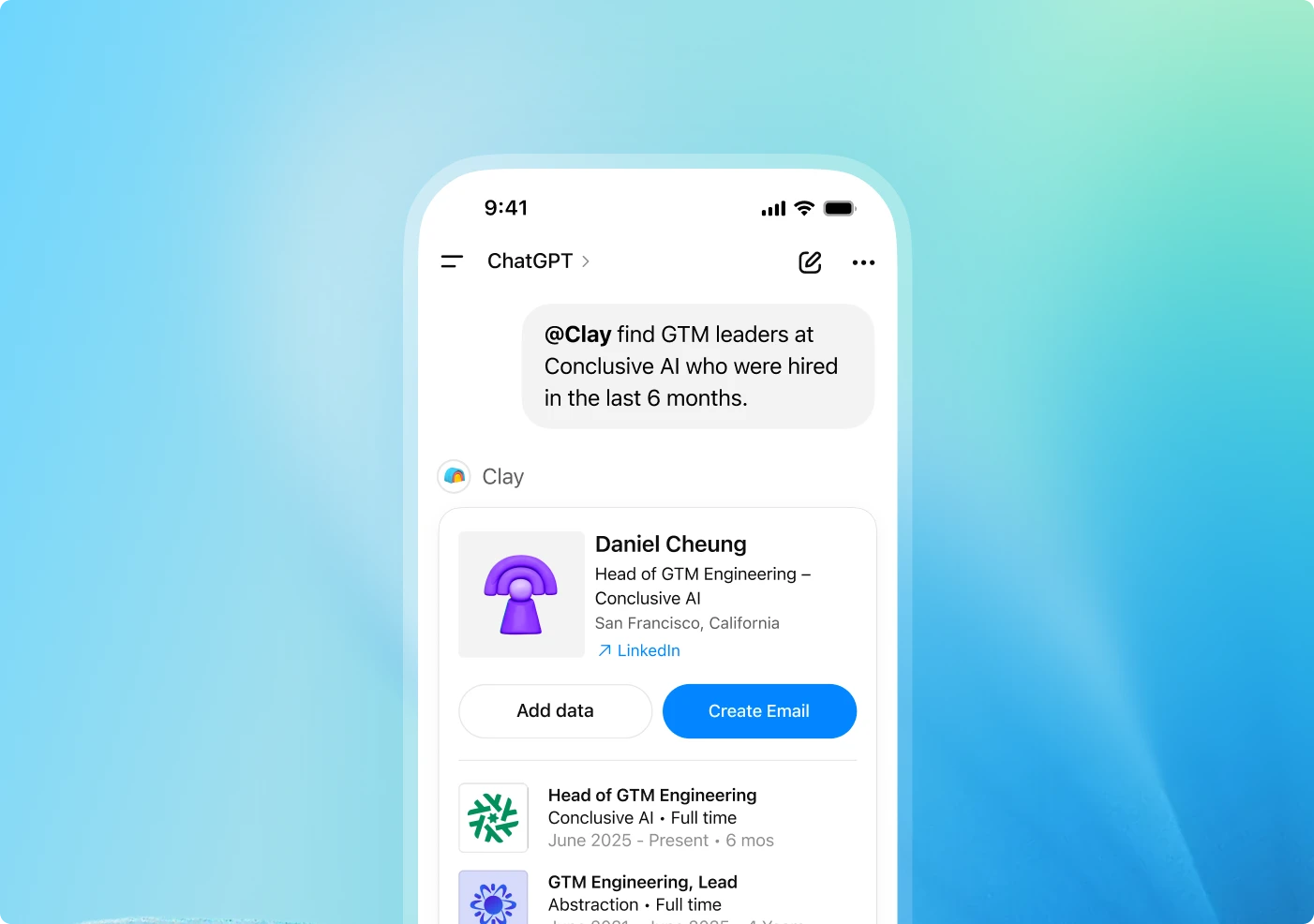
Funktionsweise
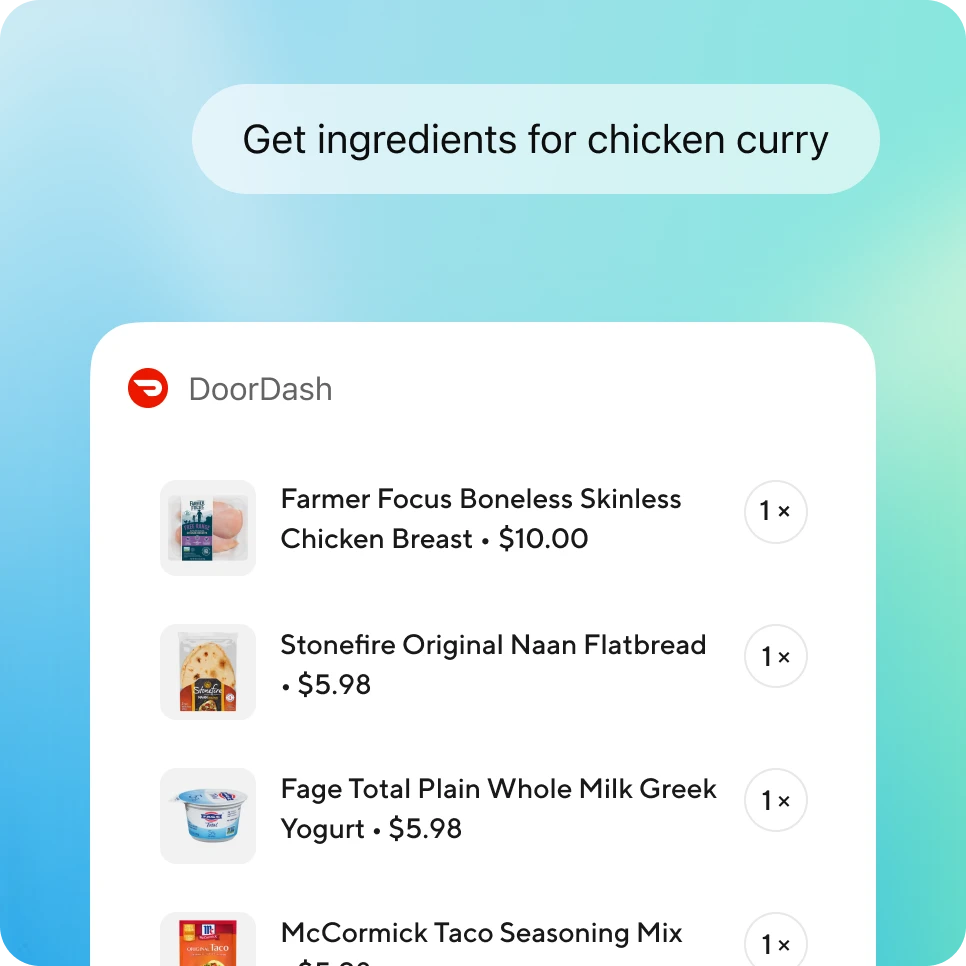
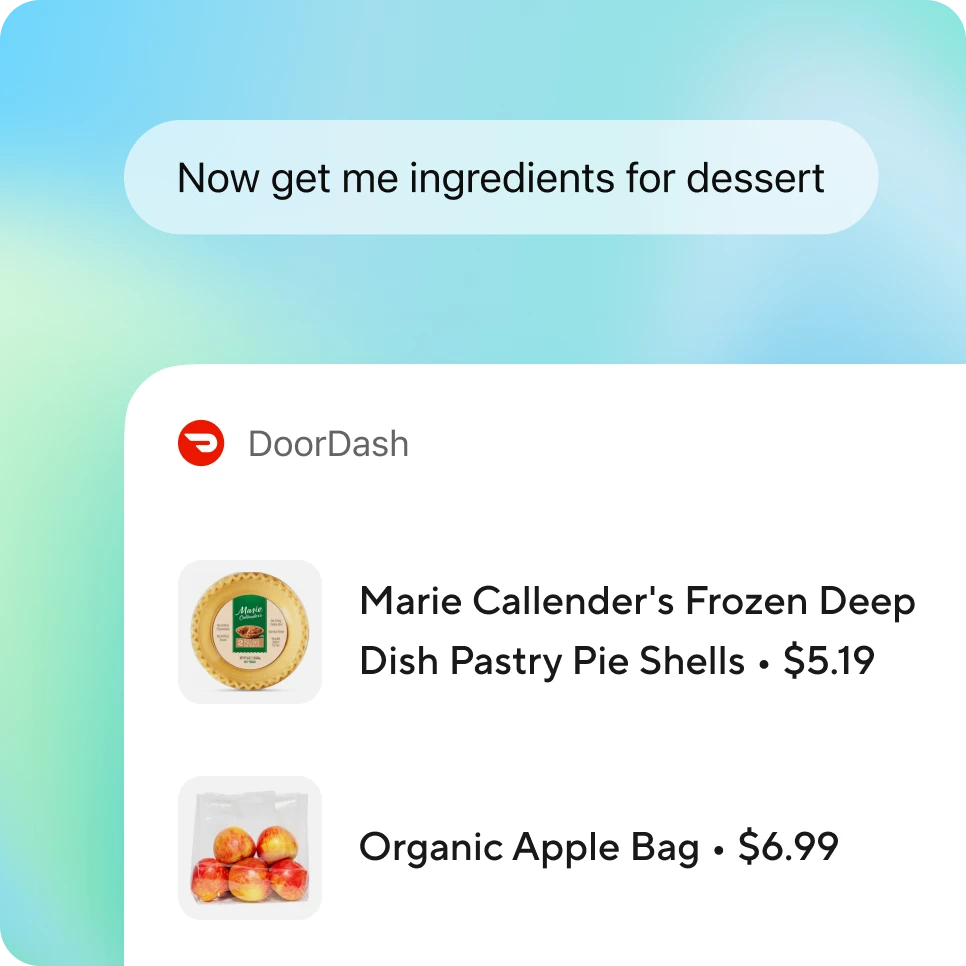
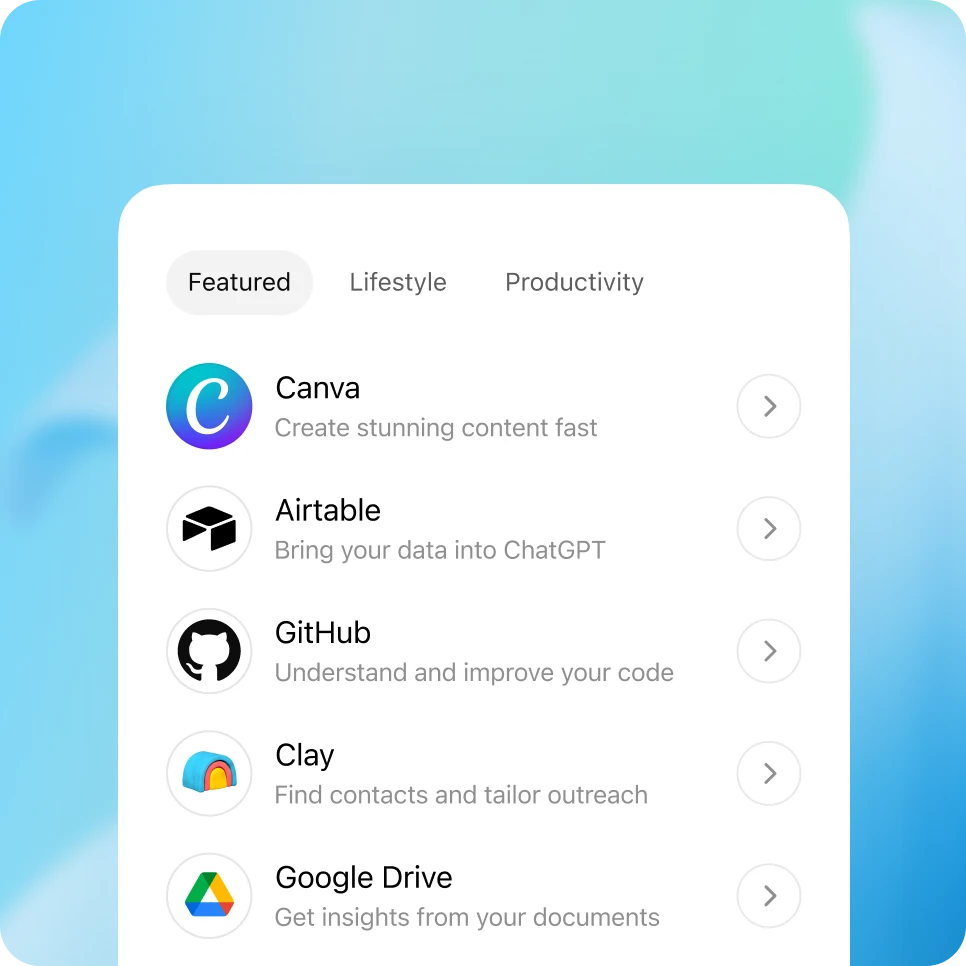
Gehe zu deiner ChatGPT-Seitenleiste oder besuche znet.005252.xyz/apps, um Apps zu durchsuchen und hinzuzufügen. In Enterprise- und Edu-Workspaces müssen Administratoren Apps zunächst in den Workspace-Einstellungen aktivieren, bevor Benutzer sie verbinden können.
Entdecke mehr Apps in ChatGPT
Erkunde ein wachsendes Verzeichnis von Apps für Arbeit, Kreativität, Recherche und alltägliche Aufgaben. Neue Apps werden regelmäßig hinzugefügt, und dein Unternehmen kann eigene hinzufügen – und so die Möglichkeiten in ChatGPT erweitern.

Sicherheit und Kontrollen
Apps sind so konzipiert, dass sie Administrator:innen eine klare Übersicht und Kontrolle über ihren Workspace bieten:
Workspace-Berechtigungen: Enterprise- und Edu-Administrator:innen können mit rollenbasierten Zugriffskontrollen entscheiden, welche Apps verfügbar sind und wer sie nutzen kann. Aktiviere oder deaktiviere ganz einfach bestimmte Apps in deinem Workspace.
Transparente Funktionen: Jede App gibt an, auf welche Daten sie zugreifen kann, welche Aktionen sie ausführen kann und wer sie entwickelt hat. Wenn Benutzer:innen eine App verbinden, überprüfen sie diese Berechtigungen, bevor etwas geteilt wird.
Prüfprotokolle: Verfolge die Nutzung und Aktivität über die Compliance Logs Platform – einschließlich Tool-Aufrufen, Dateizugriff und relevantem Gesprächskontext – zur Überwachung und Überprüfung.
Datenschutz: ChatGPT greift nur auf Informationen zu, die Benutzer:innen bereits in der verbundenen App sehen können. Für ChatGPT Business, Enterprise, Edu und ChatGPT für Lehrkräfte werden diese Daten standardmäßig nicht zum Trainieren von Modellen verwendet. Plus- und Pro-Benutzer:innen können ihre Einstellungen für die Datennutzung in ihren Einstellungen verwalten.
Häufig gestellte Fragen
Füge genehmigte Apps aus dem Verzeichnis in deiner Seitenleiste hinzu. Sobald du sie hinzugefügt hast, wähle eine App aus dem Tools-Menü aus oder gib „@“ gefolgt vom App-Namen im Chat ein (zum Beispiel: „@Airtable, ruf die nächsten Schritte aus meinen Meetings dieser Woche ab“).