ChatGPT für Excel
Bitte ChatGPT, vollständige Tabellen zu erstellen, über Arbeitsblätter und Formeln hinweg Erkenntnisse zu gewinnen und Arbeitsmappen in Echtzeit zu aktualisieren, damit Projekte schneller vorankommen.
Weltweit verfügbar für Nutzer:innen von ChatGPT Business, Enterprise, Edu, Lehrkräfte und K-12 sowie für Nutzer:innen von ChatGPT Pro und Plus außerhalb der EU.
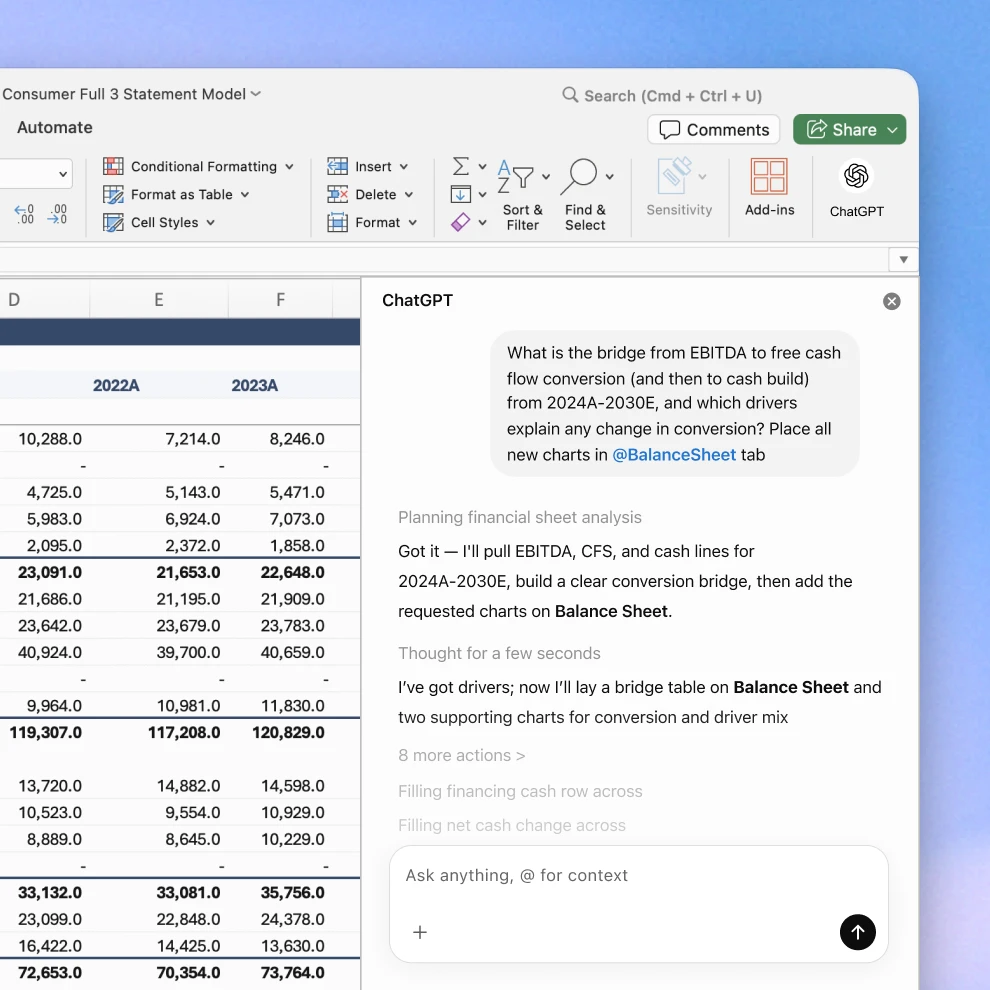
Verwandle Gespräche innerhalb von Minuten in Tabellen
In einfacher Sprache erstellen und aktualisieren
Beginne mit einer leeren Tabelle oder bearbeite eine vorhandene, indem du beschreibst, was du brauchst, z. B. eine Analyse von Umfrageergebnissen, ein Discounted-Cashflow-Modell oder einen Businessplan. ChatGPT kann eine formatierte Tabelle inklusive Formeln erstellen, sodass du nicht bei Null anfangen musst.
Erhalte schnellere Antworten aus deinen Daten
Stell Fragen zu den Inhalten deiner Tabelle und erhalte klare, Arbeitsblatt-übergreifende Zusammenfassungen. Verstehe Formeln, finde und behebe Fehler, erkenne Muster und verwandle Daten schnell in Erkenntnisse, die du direkt umsetzen kannst.
Verfolge die Arbeit mit, damit du ihr vertrauen kannst
ChatGPT erklärt, was es tut, verknüpft Antworten mit den Zellen, auf die es sich bezieht und die es aktualisiert, behält deine Formeln und Formatierung bei und bittet um Erlaubnis, bevor es Änderungen vornimmt, sodass du jeden Schritt überprüfen und Bearbeitungen bei Bedarf rückgängig machen kannst.
ChatGPT funktioniert direkt in Excel
Installiere ChatGPT für Excel, um Tabellen zu erstellen, zu analysieren und zu aktualisieren, ohne zwischen verschiedenen Tools wechseln zu müssen.
Hol dir ChatGPT für Excel (Beta)
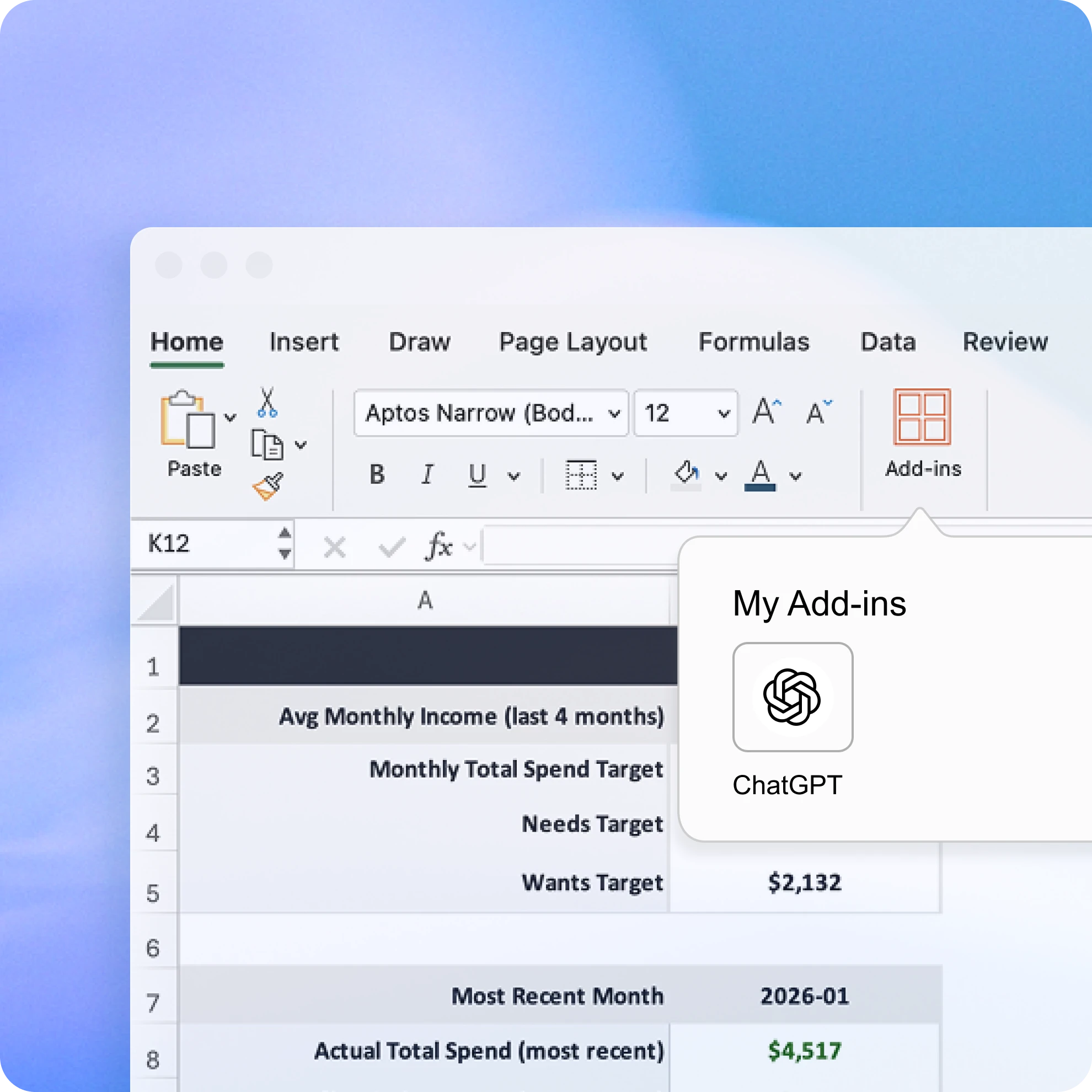
Füge ChatGPT für Excel über Start → Add-Ins hinzu und suche dann nach ChatGPT. Anschließend solltest du ChatGPT im Menüband oberhalb deiner Arbeitsmappe sehen. Öffne es und melde dich mit dem OpenAI-Konto an, das über deinen ChatGPT Plus-, Pro-, Business- oder Enterprise-Plan verfügt.
Möglichkeiten, ChatGPT für Excel zu nutzen
Häufig gestellte Fragen
Standardmäßig werden Daten, die mit ChatGPT geteilt werden, nicht zur Verbesserung unserer Modelle für ChatGPT Business, ChatGPT Enterprise, ChatGPT Edu und ChatGPT für Lehrkräfte verwendet.
Weitere Möglichkeiten, ChatGPT zu nutzen
- Chat mit Tabellen
Verstehe Daten schneller, korrigiere Formeln ohne Kopfzerbrechen und wandle Rohdaten in klare Erkenntnisse und Vorlagen um.
- ChatGPT für das Finanzwesen
Analysiere Finanzberichte in Sekundenschnelle, fasse Berichte sofort zusammen und automatisiere Routineaufgaben.
- Aufgaben automatisieren
Verbinde Apps wie Google Drive, Slack und GitHub, damit ChatGPT Informationen abrufen, organisieren und dir helfen kann, mehr zu erledigen.